Microsoft ha annunciato una serie di aggiornamenti per Windows 11 che cambieranno radicalmente il modo in cui interagiamo con il sistema operativo più usato al mondo. Non si tratta di nuove skin o di funzioni marginali, ma di un ripensamento strutturale del ruolo dell’assistente AI all’interno dell’OS. Con Copilot Voice, Copilot Vision e le nuove Copilot Actions, Windows 11 diventa un ambiente in cui l’AI non si limita a rispondere a domande, ma osserva, ascolta e agisce.
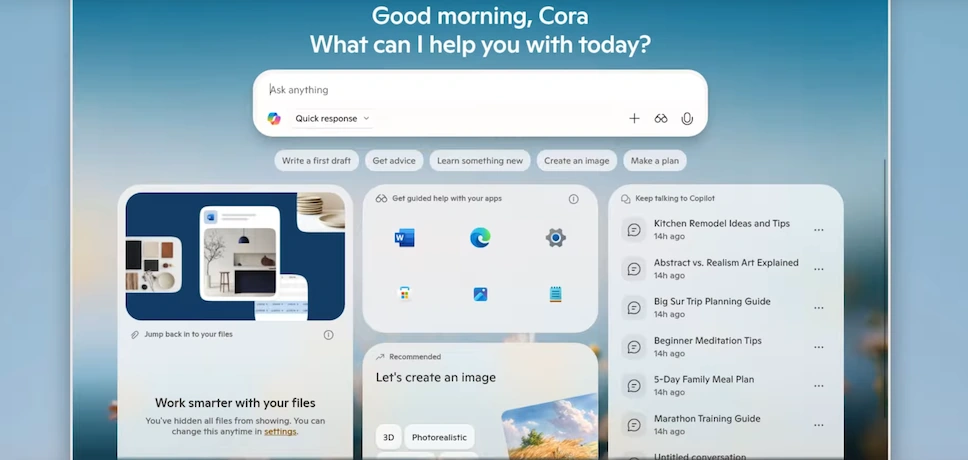
La parola d’ordine è contesto; l’assistente comprende ciò che vedi sullo schermo, interpreta i tuoi comandi vocali e può perfino eseguire compiti autonomi in background. Microsoft ha imparato dagli errori del passato (Cortana) e ha costruito un sistema che richiede consenso esplicito, opera in spazi isolati ma ti lascia sempre il controllo.
La fine del supporto a Windows 10, avvenuta il 14 ottobre 2025 è coincisa con il momento scelto per spingere verso un modello di interazione che integra AI in modo profondo su Windows 11. Se hai un PC Copilot+ Windows 11, puoi già provare “Hey Copilot” e Copilot Vision; le Copilot Actions arriveranno presto tramite Copilot Labs e il programma Windows Insider.
“Hey Copilot”: il nuovo controllo vocale di Windows 11
La nuova parola di attivazione di Copilot Voice sarà “Hey Copilot”. La funzionalità non sarà attiva di default. Devi abilitarla manualmente nelle impostazioni dell’app Copilot. Una volta attivata, appare un microfono con un feedback acustico. La parola di attivazione “Hey Copilot” tiene in ascolto un microfono locale a basso consumo; dopo il wake, l’audio viene trasmesso ai server Microsoft per la generazione della risposta. Microsoft non registra l’audio delle richieste, non lo conserva e non lo associa al tuo profilo. Puoi terminare la conversazione dicendo “Arrivederci”, chiudendo la finestra o aspettando che il sistema si disattivi automaticamente.
Puoi chiedere informazioni per esempio mentre scrivi un documento, modifichi una tabella o analizzi un grafico, senza dover interrompere il flusso di lavoro. Il controllo vocale è disponibile su tutti i PC Windows 11, non solo sui modelli Copilot+. Tuttavia, per ora funziona soltanto in inglese, il che richiede di impostare Windows in quella lingua.
Copilot Vision: l’AI che vede e ti aiuta
Vision estende le capacità dell’assistente al dominio visivo. Microsoft ha esteso questa capacità, precedentemente disponibile solo nel browser Edge, all’intero sistema Windows 11. Vision non si limita a leggere testo o analizzare metadati che gli fornisci; può osservare una finestra specifica, interpretarne il contenuto e fornire indicazioni contestuali.
Cliccando sull’icona a forma di occhiali nell’app Copilot, puoi condividere una singola applicazione—Word, Excel, un pannello delle impostazioni, un software di fotoritocco—e chiedere all’AI di guidarti. La funzione Evidenziazioni è particolarmente efficace; se chiedi come migliorare l’illuminazione di una foto, Copilot Vision mostra direttamente sullo schermo i pulsanti da premere, i menu da aprire, le opzioni da selezionare.
Quindi non ti dà solo istruzioni testuali; ti accompagna visivamente, come un collega che ti guarda da dietro le spalle. Questo è utile non solo per i principianti, ma anche per chi usa software complessi. In Office, l’AI analizza l’intero documento, anche se non è tutto visibile sullo schermo. Può riassumere, riformattare o estrarre dati da un PDF lungo decine di pagine.
La condivisione dello schermo avviene solo su richiesta esplicita e può essere revocata in qualsiasi momento. Microsoft ha esteso questa funzionalità da Edge a tutto Windows 11, rendendola disponibile globalmente. Presto arriverà anche il supporto al testo come input alternativo alla voce, utile negli open space o in contesti rumorosi. Copilot Vision è uno strumento pragmatico, progettato per ridurre il tempo speso a cercare funzioni nascoste o a interpretare interfacce poco intuitive.
Copilot Actions: arriva l’automazione agentica su Windows 11
Le Actions sono la parte più ambiziosa e delicata dell’aggiornamento. Si tratta di un sistema agentic che permette all’AI di eseguire azioni sul tuo sistema; organizzare foto, estrarre dati da PDF, inviare email, cercare file, chiudere finestre, ecc. Le Copilot Actions sono disabilitate di default e richiedono un consenso esplicito.
Concedere al sistema operativo il permesso di “agire” implica rischi reali: cancellazione involontaria di files, esposizione di dati sensibili, possibile exploit da parte di malware. Microsoft tenta di arginare il problema con quattro principi; account agente separato, privilegi limitati, firma digitale e workspace isolato. L’agente non possiede diritti di amministratore e, in teoria, non può installare driver o modificare chiavi di registro; ogni sua azione viene loggata e mostrata in una timeline che puoi controllare.
Ogni azione può essere interrotta, rivedere i passaggi eseguiti o riprendere il controllo manualmente. Le Actions entreranno in preview nelle prossime settimane tramite Copilot Labs, con casi d’uso limitati per testare stabilità e sicurezza prima di un rollout più ampio.
Integrazioni e connettività
Microsoft sta espandendo la connettività di Copilot attraverso i Copilot Connectors, che consentono di collegare servizi cloud direttamente all’app. Puoi connettere OneDrive, Outlook (email, contatti, calendario) ma anche Google Drive, Gmail, Calendar e Contacts. Il vantaggio è pratico; puoi chiedere “trova l’email del dottore” senza saltare tra app. Cresce anche l’integrazione con Impostazioni; chiedi “voglio cambiare le impostazione audio” e ti si aprirà direttamente la pagina corretta del pannello, evitando giri a vuoto.
Anche nel menu di Esplora File arrivano nuove azioni alimentate da AI. Inoltre, Microsoft sta integrando agenti di terze parti; Manus genera siti web da documenti locali, Filmora permette editing video direttamente da Esplora File, e su PC Copilot+ la funzione Click to Do di Zoom consente di pianificare riunioni passando il mouse su un indirizzo email.
Queste integrazioni dimostrano come Microsoft stia costruendo un ecosistema che dialoga veramente, riducendo la frammentazione tra applicazioni e servizi.
L’AI nel sistema operativo: tra produttività e privacy
Con la fine del ciclo di vita di Windows 10, molte PMI e professionisti stanno già migrando a Windows 11 o valutando nuovi PC con NPU dedicate. Per chi lavora intensamente con strumenti di intelligenza artificiale, crea frequentemente contenuti multimediali o apprezza la massima protezione dei dati tramite l’elaborazione locale, un PC Copilot+ offre sicuramente dei vantaggi. Per chi utilizza principalmente applicazioni di produttività di base e accede occasionalmente alle funzionalità di intelligenza artificiale, un PC Windows 11 standard con hardware aggiornato è sufficiente.
In ogni caso, il pacchetto AI di Microsoft resta opzionale e procede per anteprime; una scelta utile per realtà che gestiscono dati sensibili e devono conciliare produttività, compliance e policy interne. Il consiglio è di testare in ambienti pilota; abilitare solo i connettori necessari, verificare i confini del workspace degli agent, documentare permessi e responsabilità.
L’AI nel sistema operativo non sarà un optional estetico; andrà governato e impostato con la stessa attenzione data ad un firewall o a un antivirus. A meno che non lo lascerai completamente disabilito. Tuttavia, l’effetto “scatola nera” dei modelli linguistici rimane un problema; non sempre è chiaro come Copilot arrivi a una conclusione, quali dati utilizzi internamente, quali dati sono inviati al cloud.
Il futuro di Windows è legato all’intelligenza artificiale, indipendentemente dall’hardware sottostante. Il successo di questa visione, dove il PC si trasforma da strumento a collaboratore, non dipenderà solo dalla potenza dei modelli AI, ma dalla loro integrazione senza soluzione di continuità, dalla robustezza delle garanzie sulla privacy e, in ultima analisi, dalla reale utilità che queste funzioni sapranno dimostrare nella vita di ogni giorno.
Segui Gomoot
Le nostre recensioni e notizie, dove le cerchi già.