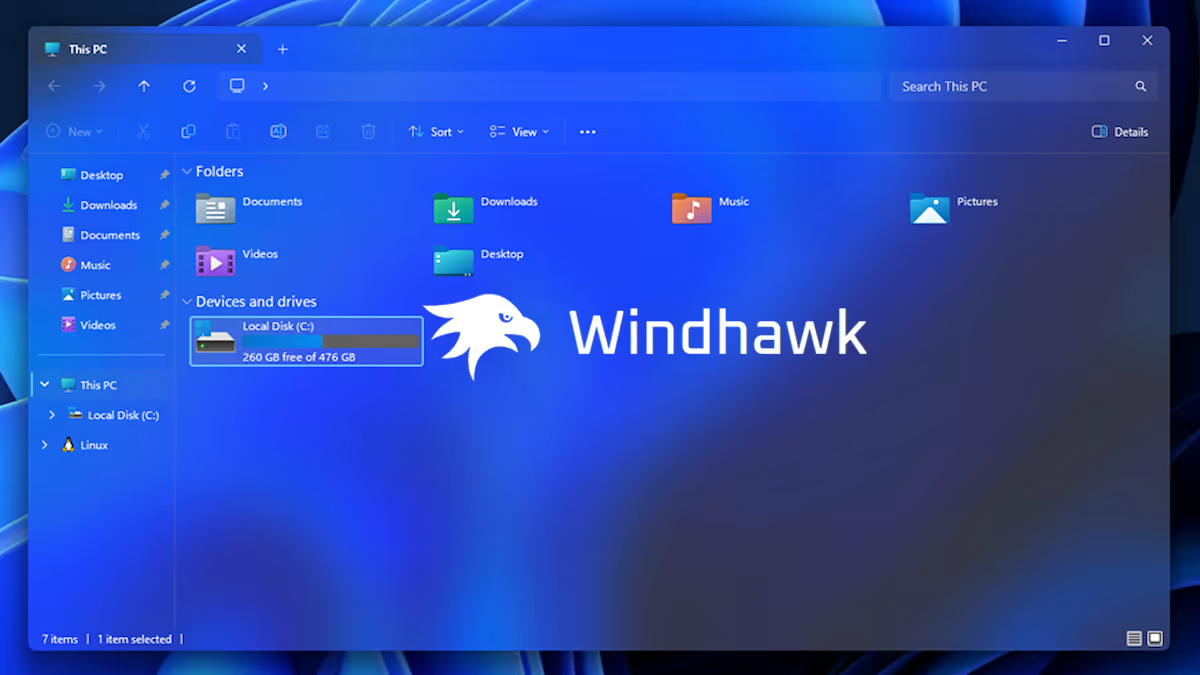
Microsoft ha passato gli ultimi anni a togliere opzioni da Windows. La taskbar non si può più spostare in alto, lo Start menu ha perso la lista classica delle applicazioni, il controllo del volume per singola app è scomparso, e buona parte delle preferenze che avevi tarato negli anni semplicemente non esiste più. La risposta della community è stata costruire i tool che Microsoft non vuole più fornire, e tra le alternative ce n’è una che merita attenzione perché lavora in un modo completamente diverso dalle altre: Windhawk.
Sviluppato da Michael Maltsev (lo stesso autore di 7+ Taskbar Tweaker per Windows 10), Windhawk non è un programma di personalizzazione tradizionale che agisce sul registro di Windows, ma un vero marketplace di mod per Windows. Ogni mod è un piccolo snippet di codice C++ che modifica il comportamento o l’aspetto di un componente del sistema in tempo reale, senza toccare alcun file di Windows. Si installa, si configura e si disattiva con un click; se qualcosa va storto, basta disabilitarlo e non resta nessuna traccia sul disco.
In sostanza, è come avere un gestore di estensioni, simile a quello del browser, applicato alla shell di Windows. Lo trovi su windhawk.net, è gratuito, rilasciato sotto licenza GPL-3.0, e in due anni ha raccolto un catalogo che permette di rimettere la taskbar in alto, ridimensionare lo Start menu di 25H2 e modificare moltissimi dettagli dell’interfaccia. Vediamo come funziona, perché è meno pericoloso di altri tool e quali mod vale la pena installare per primi.
Come funziona Windhawk
La differenza rispetto ad altri tool di “patching” che riscrivono i file di sistema sta tutta nel meccanismo che Windhawk usa per applicare le modifiche. Il programma installa un proprio servizio che inietta una piccola DLL (windhawk.dll) all’interno dei processi di Windows che ti interessa modificare, tipicamente explorer.exe, StartMenuExperienceHost.exe o SearchHost.exe. Una volta dentro al processo, questa DLL fa da “hub” e carica i mod che hai installato.
Ciascun mod, a sua volta, è una libreria che intercetta, tramite la tecnica del function hooking, le funzioni del sistema operativo responsabili di disegnare elementi grafici o di gestire eventi. In pratica, se Windows chiama la funzione che disegna l’orologio nella taskbar, il mod si frappone, modifica al volo i parametri o il risultato della chiamata, e il sistema mostra ciò che il mod vuole far vedere. Tutto avviene in memoria, nulla di permanente viene scritto sui binari di Windows.
Se installi un mod che ridisegna la taskbar e non ti piace il risultato, lo disinstalli e nel giro di pochi secondi torna tutto come prima (al limite serve riavviare explorer.exe). Se Microsoft rilascia un aggiornamento cumulativo che cambia qualche funzione interna del sistema, il mod può smettere di funzionare, ma Windows continua ad avviarsi normalmente. Nei casi peggiori puoi sempre disattivare l’intero servizio Windhawk dal pannello dei servizi e tornare a un sistema originale.
Il rovescio della medaglia è che la DLL injection globale è una tecnica potente che richiede privilegi elevati e che entra in ogni processo abilitato dal mod. È lo stesso meccanismo usato da molti antivirus per monitorare i processi del sistema, ma è anche un modello che alcuni anti-cheat dei videogiochi competitivi considerano un’alterazione dell’ambiente di esecuzione. Ne parlerò più avanti.
Installazione e primo avvio
L’installazione richiede un attimo e non prevede passaggi particolari. Il primo step è scaricare l’installer ufficiale dal sito windhawk.net, oppure dalla repository ufficiale su GitHub (ramensoftware/windhawk). Va scelta la versione “stable” e non quella “portable” se si vuole un’installazione completa con il servizio in background. Una volta avviato l’installer, basta accettare i termini e lasciar fare: l’applicazione si installa in C:\Program Files\Windhawk, registra il proprio servizio di sistema e crea un’icona nella tray. In alternativa, l’installazione via winget richiede una sola riga in PowerShell:
winget install RamenSoftware.WindhawkAl primo avvio l’interfaccia mostra una schermata divisa in due sezioni, ovvero Installed (i mod presenti sul sistema) e Explore (il marketplace pubblico). Da qui si fa praticamente tutto: si cercano i mod per nome o per categoria, si leggono le descrizioni, sempre dettagliate e spesso accompagnate da screenshot, e si controlla quali processi vengono modificati.
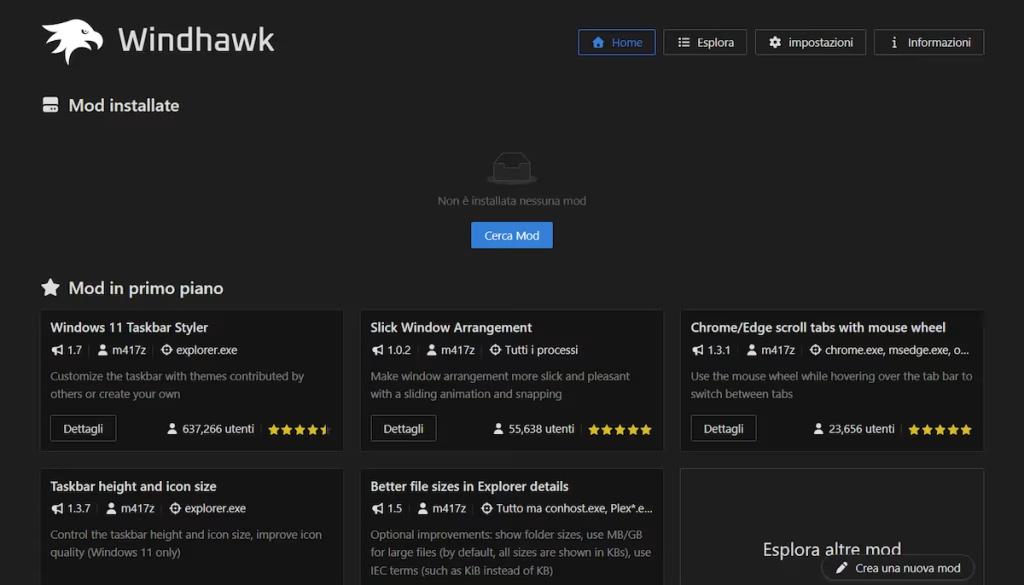
Dalla versione 1.7, rilasciata a fine 2025, i mod arrivano già pre-compilati. Prima ogni mod doveva essere ricompilato dal codice sorgente sul tuo PC (operazione che richiedeva pochi secondi, ma comunque rallentava l’installazione), ora invece sono disponibili in formato binario, il che riduce sensibilmente i tempi di setup.
Nella sezione Settings dell’app si possono escludere singoli processi dall’iniezione della DLL (utile per i videogiochi), si può scegliere se i mod debbano caricarsi all’avvio dei processi o anche su quelli già in esecuzione, e si può attivare la modalità Safe che limita l’azione di Windhawk al solo explorer.exe.
Per chi vuole sperimentare senza paura, partire dalla modalità Safe è il consiglio più sensato: copre il 90% dei mod popolari (quasi tutti agiscono sulla shell) e lascia il resto del sistema completamente fuori dal raggio d’azione.
Alcuni mod da provare
Il catalogo conta ormai diverse centinaia di mod, eccone alcuni
- Windows 11 Taskbar Styler. È il mod di punta del catalogo e permette di ridisegnare la taskbar a qualunque livello. Include temi pronti all’uso (stile Windows XP, Vista, 7, ma anche una dock in stile macOS) e in modalità avanzata espone i selettori XAML dei singoli elementi per chi vuole costruire un tema da zero.
- Windows 11 Start Menu Styler. Stesso approccio applicato allo Start menu. È particolarmente prezioso perché Microsoft, con l’aggiornamento 25H2, ha ridisegnato lo Start ingrandendolo notevolmente, e in molti hanno trovato il risultato meno funzionale di prima.
- Start Menu Size. Il complemento naturale del mod precedente. Risolve il problema più sentito dello Start del 25H2, cioè le dimensioni, permettendo di impostare larghezza e altezza in pixel.
- Taskbar on top for Windows 11. Rimette la taskbar in alto, esattamente come si poteva fare fino a Windows 10. Il mod intercetta gli eventi di rendering della shell e ricalcola la posizione dei popup, dei menu contestuali e dei toast perché siano coerenti con la nuova posizione.
- Taskbar Volume Control. Aggiunge il controllo del volume per singola app direttamente sulla taskbar. Passando il mouse sull’icona di un’applicazione e ruotando la rotella di scorrimento, regoli il volume solo di quella, senza aprire il mixer audio.
- Windows Clock Customization. Trasforma l’orologio della taskbar in un piccolo monitor di sistema. Nella versione 1.7 può mostrare uso della GPU, stato della batteria, throughput di rete, RAM occupata e perfino le info sul brano in riproduzione.
- Windows Clock Customization. Trasforma l’orologio della taskbar in un piccolo monitor di sistema. Nella versione 1.7 può mostrare uso della GPU, stato della batteria, throughput di rete, RAM occupata e perfino le info sul brano in riproduzione.
- Customize Windows notifications placement. Sposta le notiche in un altro angolo dello schermo o in un altro monitor.
- Caffeine. Una leggera utility per la tray di sistema che impedisce al computer di andare in sospensione o di spegnere il display. Puoi attivarla o disattivarla con un solo clic sull’icona nella tray, oppure fare clic destro per scegliere una durata temporizzata.
- Monitor Sleep Button. Aggiunge una piccola icona nella tray di sistema per spegnere il monitor dopo un conto alla rovescia configurabile.
Configurare il Taskbar Styler
Per dare un’idea chiara di come si configura un mod, vediamo come si applica un tema completo al Taskbar Styler. La sequenza è la seguente.
- Apri Windhawk, vai sulla scheda Explore e cerca “Windows 11 Taskbar Styler”. Clicca su Details e poi su Install. In pochi secondi il mod risulta installato e attivo.
- Vai sulla scheda Installed, seleziona il mod appena aggiunto e clicca sulla scheda Settings.
- La schermata espone tre sezioni principali, ovvero Theme, Control Styles e Resource Variables. Per la prima volta limitati al campo Theme e digita il nome di un tema dalla lista ufficiale, ad esempio
Windows7oppureWindowsXP. Clicca su Save. - La taskbar viene ridisegnata immediatamente.
Per chi vuole modificare singoli elementi senza adottare un tema preconfezionato, la sezione Control Styles è il posto giusto. Ogni voce è composta da un target (il nome della classe XAML dell’elemento da modificare) e una style (la regola di stile in formato XAML). Un esempio per rendere completamente trasparente lo sfondo della taskbar:
- target: Taskbar.TaskbarFrame
  style:
- Background:=<SolidColorBrush Color="Transparent"/>Se non hai familiarità con XAML, conviene partire dai temi della community presenti nella Windows 11 Taskbar Styling Guide (github.com/ramensoftware/windows-11-taskbar-styling-guide). La repository contiene decine di temi pronti, dallo stile Vista alla dock in stile macOS. Ciascuno è documentato con istruzioni di installazione e screenshot.

Se invece vuoi solo cambiare il colore dell’orologio o l’altezza della taskbar, le Resource Variables sono la sezione giusta. Lì si trovano le variabili che governano dimensioni, margini e colori di base (TaskbarHeight o SystemAccentDark1). Ogni cambiamento è applicato in tempo reale e reversibile: se sbagli, basta cancellare la riga e salvare di nuovo.
Anti-cheat, aggiornamenti e stabilità
A questo punto parliamo dei limiti di Windhawk. Il primo è quello già accennato: Windhawk inietta una DLL nei processi del sistema, e questo, per quanto sia una tecnica perfettamente legittima, è incompatibile con molti sistemi anti-cheat a livello kernel. Se giochi a Valorant, Fortnite, PUBG, Apex Legends o ad altri titoli con anti-cheat aggressivi (Vanguard, Easy Anti-Cheat, BattlEye), il gioco si rifiuterà di partire o lancerà un avviso di “ambiente non sicuro” finché Windhawk è attivo.
La soluzione esiste, ovvero escludere il processo del gioco dall’iniezione oppure fermare il servizio Windhawk prima di giocare.
Il secondo limite riguarda gli aggiornamenti di Windows. Se Microsoft rilascia un cumulative update che modifica componenti della shell, alcuni mod possono temporaneamente smettere di funzionare. Di solito la community pubblica una patch nel giro di pochi giorni.
Infine Windhawk non è adatto agli ambienti enterprise. Alcune aziende ne bloccano l’installazione, e su sistemi gestiti via Microsoft Intune, Windhawk può comparire come elemento non conforme alle policy di sicurezza. Sul PC personale è uno strumento perfettamente legittimo, ma sul portatile aziendale conviene chiedere prima al reparto IT.
Come aggiungere una tua mod al catalogo ufficiale
Windhawk non è solo un tool da installare e usare passivamente. Se hai un’idea per una modifica che manca, puoi scriverla tu stesso e pubblicarla nel catalogo di windhawk.net affinchè tutti possano installarla. L’intero processo, dallo sviluppo alla pubblicazione, è gestito attraverso GitHub ed è aperto a chiunque.
Ogni mod è un singolo file C++ con estensione .wh.cpp. Non servono IDE esterni né toolchain complicate: Windhawk include un editor integrato con compilatore. Basta aprire l’app, andare su Explore → Create a new mod, e si parte da un template funzionante che personalizza Paint. Il file si divide in due blocchi. Il primo è l’intestazione con i metadati, ovvero le informazioni che identificano la mod nel catalogo:
// ==WindhawkMod==
// @id              mia-mod-esempio
// @name            Nome della mod
// @description     Una breve descrizione di cosa fa
// @version         0.1
// @author          TuoNickname
// @github          https://github.com/tuo-profilo
// @include         explorer.exe
// @license         MIT
// ==/WindhawkMod==Il secondo blocco è il codice vero e proprio, che ruota attorno a quattro callback richiamate dal motore di Windhawk. Wh_ModInit è la funzione principale, dove si leggono le impostazioni e si registrano gli hook sulle funzioni di Windows da intercettare tramite Wh_SetFunctionHook. Wh_ModAfterInit viene eseguita dopo che tutti gli hook sono attivi. Wh_ModBeforeUninit e Wh_ModUninit gestiscono la pulizia allo scaricamento del mod. Ogni modifica al codice può essere compilata e testata al volo dall’editor, senza riavviare nulla.
Per capire quali elementi dell’interfaccia agganciare con gli hook, uno strumento molto utile è UWPSpy (sviluppato sempre da Ramen Software), che permette di ispezionare le classi XAML dei processi di Windows 11 e trovare i nomi esatti delle proprietà da modificare.
Una volta che la mod funziona come previsto, il passaggio successivo è la pubblicazione. Il catalogo pubblico è alimentato dalla repository ramensoftware/windhawk-mods su GitHub, e la procedura consiste nell’aprire una pull request con un unico file, cioè mods/<tuo-mod-id>.wh.cpp. Ci sono alcune regole da rispettare:
- Il campo
@githubnei metadati. Deve corrispondere al profilo GitHub di chi apre la PR, perché è il meccanismo con cui viene verificata l’identità dell’autore - Licenza. Se non ne viene specificata una, la mod viene pubblicata automaticamente sotto licenza MIT
- Assistenza AI. Se la mod è stata scritta con l’aiuto di strumenti come GitHub Copilot, ChatGPT o Claude, il template della PR chiede di dichiararlo. Il requisito è che l’autore abbia rivisto e compreso tutto il codice
- Review del maintainer. m417z (Michael Maltsev) revisiona personalmente ogni PR
Dopo il merge, la mod compare automaticamente nel catalogo online e nell’app. Per gli aggiornamenti successivi basta aprire una nuova PR sullo stesso file incrementando il numero di @version. Solo l’autore originale può aggiornare la propria mod. Se vuoi migliorare una mod altrui, puoi proporre le modifiche all’autore oppure pubblicarne una nuova con un ID diverso.
Windhawk: per chi ama i tweaks del sistema operativo
Microsoft ha investito anni nel rendere il sistema più “ordinato” e prevedibile, e nel farlo ha tolto opzioni che molti consideravano essenziali. Windhawk è una piattaforma che applica modifiche puntuali, reversibili e ispezionabili. È un approccio molto più maturo rispetto al passato: il progetto è ormai stabile da due anni, ha un ecosistema attivo di sviluppatori e una qualità del codice che chiunque può verificare leggendo i sorgenti su GitHub.
Detto questo, se ti basta cambiare lo sfondo e qualche colore, PowerToys di Microsoft è ancora la scelta più sensata e si integra meglio con il sistema. Se invece la taskbar di Windows 11 ti dà fastidio così com’è , se vuoi rimetterla in alto o se vuoi crearti una mod tutta tua, allora Windhawk è per te. È gratuito, open source, mantenuto attivamente, e ha il vantaggio di non lasciare tracce sul sistema una volta disinstallato.