








Pensa a quante cose sono cambiate nel mondo dello sviluppo software negli ultimi anni. Editor come VS Code hanno trasformato l’IDE da strumento passivo ad ambiente intelligente. Git ha smesso di essere solo riga di comando e ha guadagnato client visivi sofisticati come GitHub Desktop, GitKraken o Sourcetree, fino ad arrivare a GitButler, che abbiamo già approfondito in un articolo dedicato e che stravolge completamente il concetto di branch tradizionale. Persino il modo in cui si gestiscono le dipendenze Python è stato recentemente rinnovato in profondità: se hai letto il nostro articolo su uv, sai di cosa si parla.
Eppure il terminale è rimasto praticamente identico a sé stesso: un campo di testo, un cursore lampeggiante, output che scorre verso l’alto e scompare. Warp rompe questa norma: nato nel 2022 come emulatore di terminale moderno per macOS, scritto in Rust e accelerato via GPU, si è trasformato fino a diventare quello che i suoi creatori chiamano oggi un Agentic Development Environment (ADE). L’interfaccia a blocchi, l’integrazione nativa con modelli AI, il supporto al Model Context Protocol e l’apertura del codice sorgente avvenuta il 28 aprile 2026 disegnano un prodotto che ha davvero poco in comune con il terminale che apri di default su qualsiasi sistema operativo.
È disponibile su macOS, Linux e Windows, funziona con bash, zsh, fish e PowerShell, e ora è scaricabile, compilabile e modificabile da chiunque. Se stai ancora usando iTerm2, GNOME Terminal o il terminale integrato di VS Code senza mai aver provato Warp, questo è il momento giusto per capire cosa stai perdendo.
Warp: come cambia l’interfaccia
Il cambiamento più immediato che percepisci avviando Warp per la prima volta è l’interfaccia a blocchi. Ogni comando che esegui, insieme al suo output, viene incapsulato in un’unità discreta e selezionabile. Puoi navigare tra questi blocchi con Cmd+↑ / Cmd+↓ su macOS, oppure Ctrl+↑ / Ctrl+↓ su Linux e Windows. Puoi copiare l’intero output di un blocco con un click, filtrare il testo al suo interno, o condividerlo direttamente con un collega.
Sembra un dettaglio ma nella pratica cambia tutto nel modo in cui si lavora in sessioni lunghe. Quando stai debuggando un’applicazione e hai eseguito trenta comandi in sequenza, trovare l’output del settimo docker build senza scorrere manualmente centinaia di righe è qualcosa che si apprezza molto di più di quanto ci si aspetterebbe.
I blocchi sono anche unità di lavoro con metadati associati, tra cui exit code, durata dell’esecuzione e timestamp, e rendono il terminale leggibile e navigabile come non era mai stato.
L’editor della riga di comando è un’altra differenza rispetto agli emulatori tradizionali. Warp offre un campo di input multi-riga con posizionamento del cursore libero, supporto al mouse, syntax highlighting e completamento automatico per comandi, flag e percorsi di file. Puoi correggere un comando che hai già scritto in modo naturale, senza dover ricorrere alle scorciatoie da tastiera del terminale.
L’AI che vive nel terminale, non nell’IDE
La componente AI di Warp non è un chatbot incollato sopra un terminale. È integrata nell’interfaccia stessa e lavora in tre modalità distinte, ciascuna utile in contesti diversi.
Suggerimento contestuale attivo. Warp osserva costantemente lo storico dei comandi, il branch Git corrente, gli exit code degli ultimi blocchi e l’output recente. Da lì suggerisce il prossimo comando probabile o propone correzioni automatiche per errori di sintassi. Se un comando fallisce, compare immediatamente un pannello con la spiegazione dell’errore e tre fix suggeriti in ordine di probabilità. Accetti, ignori, vai avanti.
Generazione da linguaggio naturale. Puoi scrivere direttamente nella riga di comando una frase in inglese, per esempio:
find all .log files modified in the last 7 days and compress them into a single archiveWarp la interpreta, genera il comando equivalente e te lo propone per approvazione prima di eseguirlo. Non devi ricordare la sintassi esatta di find con -mtime, né consultare man tar per le opzioni di compressione. Se il comando generato non è esattamente quello che volevi, puoi modificarlo prima di eseguirlo.
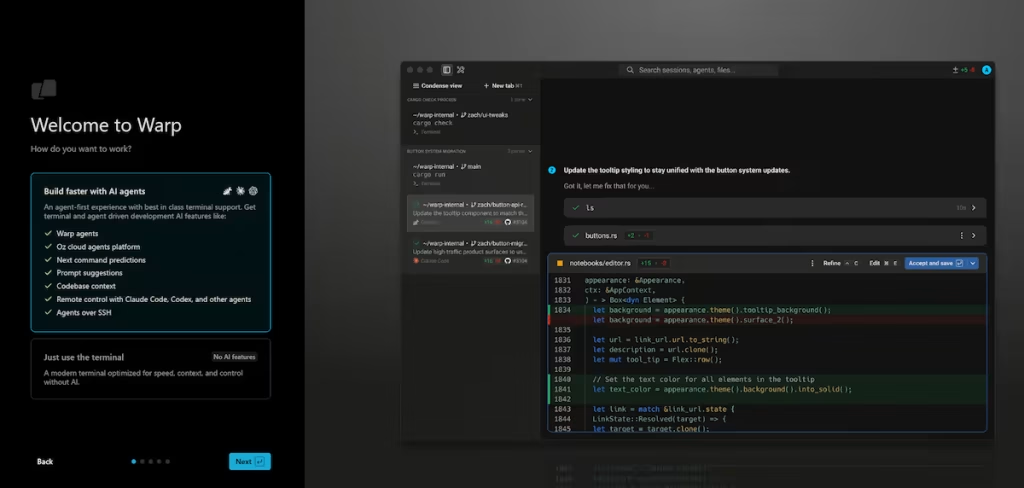
Agent Mode. È la modalità più potente. Si attiva con Cmd+Enter su macOS o Ctrl+Shift+Enter su Linux e Windows, e apre una conversazione con Oz, l’agente integrato di Warp. Oz legge il contesto del progetto corrente, capisce la struttura delle directory e può eseguire task multi-step con approvazione passo dopo passo. Un esempio pratico:
Set up a Python FastAPI project with a virtual environment, install dependencies,
create a basic health-check endpoint and a DockerfileOz pianifica i passi, li mostra prima di eseguirli, chiede conferma e procede in sequenza. Non abbandona il terminale, non apre browser, non cambia contesto. Tutto avviene nella stessa sessione.
Oz non è un modello AI, è la piattaforma di orchestrazione di Warp. Il modello AI che ci lavora sotto è a tua scelta, tra quelli disponibili in Warp. In pratica hai tre strade per gestire i modelli AI in Warp:
- Crediti Warp — usi i modelli inclusi in un piano Warp, paghi a Warp
- BYOK — porti la tua API key di Anthropic, OpenAI o Google, paghi direttamente il provider
- Custom inference endpoint — colleghi OpenRouter (o LiteLLM, o un gateway interno come LMstudio o Ollama), e da lì accedi a qualsiasi modello supportato da quella piattaforma
OpenRouter è probabilmente l’opzione più flessibile per chi vuole massimo controllo, perché con una sola chiave si accede a decine di modelli diversi (anche gratuiti), scegliendo di volta in volta quello più conveniente o più adatto al task.
In ogni caso per le funzionalità AI serve un account warp gratuito. Il terminale in sé è completamente gratuito su tutti i piani Warp. Interfaccia a blocchi, syntax highlighting, completamento automatico, navigazione tra blocchi, Warp Drive: tutto free, senza limiti. I crediti e i piani a pagamento di Warp riguardano esclusivamente l’uso dell’AI di Warp.
Come installare Warp su Linux, macOS e Windows
L’installazione è diretta su tutte e tre le piattaforme. Ecco i metodi consigliati per ciascuna.
macOS. Il modo più comodo passa per Homebrew:
brew install --cask warpIn alternativa, scarica il .dmg direttamente da warp.dev/download.
Linux. Warp distribuisce pacchetti per le distribuzioni più comuni. Su sistemi basati su Debian/Ubuntu:
# Aggiunta del repository ufficiale
curl -fsSL https://releases.warp.dev/linux/keys/warp.asc | sudo gpg --dearmor -o /etc/apt/keyrings/warpdotdev.gpg

echo "deb [signed-by=/etc/apt/keyrings/warpdotdev.gpg] https://releases.warp.dev/linux/deb stable main" \
  | sudo tee /etc/apt/sources.list.d/warpdotdev.list

sudo apt update && sudo apt install warp-terminalSu Fedora/RHEL:
sudo rpm --import https://releases.warp.dev/linux/keys/warp.asc

sudo sh -c 'echo "[warpdotdev]
name=Warp
baseurl=https://releases.warp.dev/linux/rpm/stable
enabled=1
gpgcheck=1
gpgkey=https://releases.warp.dev/linux/keys/warp.asc" > /etc/yum.repos.d/warpdotdev.repo'

sudo dnf install warp-terminalWindows. Il modo più diretto passa per winget:
winget install Warp.WarpIn alternativa è disponibile un installer .exe sul sito ufficiale.
Una volta avviato, Warp offre la possibilità di saltare la creazione di un account e di usarlo direttamente in modalità locale.
Warp Drive, MCP e i modelli AI supportati
Warp Drive è il sistema di salvataggio e condivisione dei workflow. Puoi salvare comandi frequenti, sequenze di step e snippet riutilizzabili, poi condividerli con il team. Si tratta di un registro persistente di “runbook” eseguibili direttamente dal terminale, senza dover aprire un documento esterno. Per chi lavora spesso al terminale Warp Drive riduce sensibilmente il problema del “dove avevo scritto quel comando”.
Il supporto al Model Context Protocol (MCP), lo stesso protocollo aperto di cui abbiamo già parlato nei nostri articoli su Coolify e altri tool, consente all’agente integrato di Warp di connettersi a sorgenti di contesto esterno. Puoi configurare un server MCP per Linear, Sentry, un database Postgres, la documentazione interna del tuo team, o qualsiasi sistema che esponga un’interfaccia MCP.
In pratica questo significa che, chiedendo a Oz di aiutarti con un bug, può leggere direttamente i ticket aperti in Linear o gli errori recenti in Sentry, senza dover copiare e incollare manualmente il contesto.
Open source da aprile 2026
Il 28 aprile 2026, il CEO di Warp Zach Lloyd ha pubblicato un post che pochi si aspettavano. Il client di Warp è ora open source, disponibile su GitHub all’indirizzo github.com/warpdotdev/warp. La licenza è duale: il framework UI (i crate warpui_core e warpui) è sotto MIT, mentre il resto del codice è sotto AGPLv3.
Secondo Lloyd, il principale collo di bottiglia nello sviluppo non è più scrivere codice. È tutta la parte di supervisione umana, ovvero definire le specifiche, verificare il comportamento, decidere cosa costruire.
Per accelerare questo processo, Warp ha scelto di aprire il repository e invitare la community a contribuire, usando un flusso di contribuzione agent-first gestito da Oz. In pratica, i contributi esterni non passano necessariamente attraverso pull request scritte a mano: si incoraggia chi vuole contribuire a definire una spec, farla implementare da un agente e poi revisionare il risultato.
Sul fronte della privacy, il client non invia dati alla console di Warp a meno che non si attivi esplicitamente la collaborazione o la sincronizzazione tra dispositivi. La telemetria è opt-in e limitata alle interazioni con le feature, non al contenuto dei comandi.
Warp: punti di forza
Warp offre una proposta che nessun altro terminale attualmente eguaglia in modo così integrato. La combinazione di interfaccia a blocchi navigabile, completamento contestuale, Agent Mode per task complessi e supporto MCP lo rende particolarmente adatto a chi lavora spesso con infrastruttura, DevOps, operazioni su server remoti o debugging di pipeline CI/CD, contesti dove si vive nel terminale per ore consecutive.
La scelta di renderlo open source elimina una delle obiezioni più comuni: la dipendenza da un prodotto proprietario per una parte critica del workflow di sviluppo. Il codice è ora visibile, compilabile, verificabile.
Se non lo hai mai provato, installalo e usalo nel tuo workflow normale. L’investimento di tempo per la configurazione iniziale è minimo, e la differenza rispetto a un emulatore tradizionale si sente chiaramente già nelle prime sessioni di lavoro.