





Se hai mai provato a sottotitolare un video a mano, sai quanto sia un lavoro ingrato. Ascolti una frase, metti in pausa, scrivi, aggiusti i tempi di inizio e fine, e ricominci, tanto che per un video di dieci minuti se ne vanno ore. Per questo motivo negli ultimi anni sono spuntati decine di servizi online che promettono sottotitoli automatici, quasi tutti con lo stesso schema: carichi il video sui loro server, ottieni qualche minuto gratuito di prova e poi arriva la richiesta di abbonamento. Nel frattempo il tuo filmato (magari una lezione, un’intervista o un video di famiglia) è finito su un cloud remoto.
Esiste però un’alternativa che elimina entrambi i problemi. Si chiama Subtitle Edit, un programma open source per Windows che integra Whisper, il modello di riconoscimento vocale di OpenAI, e lo fa girare interamente sul tuo computer. Il risultato è un file di sottotitoli sincronizzato, in italiano o in una delle circa cento lingue supportate, generato senza che un solo byte del video lasci il tuo PC. In questa guida vedrai come installarlo, quale motore di trascrizione scegliere in base al tuo hardware, come correggere gli errori tipici e persino come tradurre i sottotitoli con un’AI locale. Tutto gratis e tutto offline.
Cos’è Subtitle Edit e perché l’accoppiata con Whisper funziona
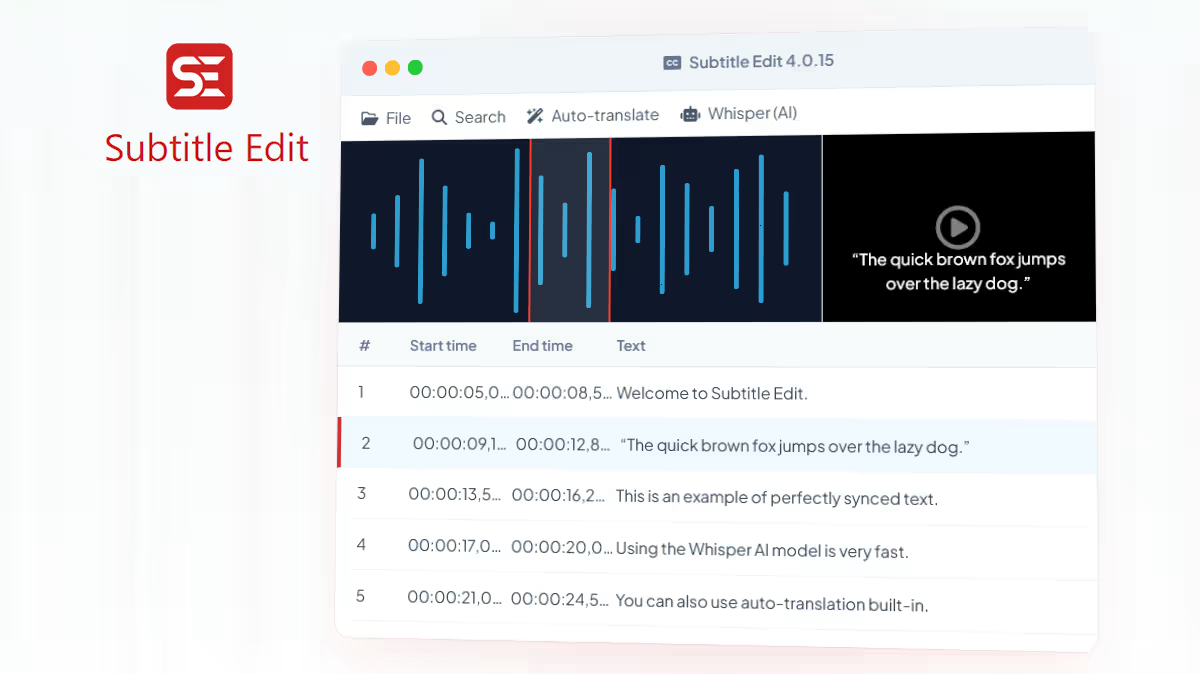
Subtitle Edit è un editor di sottotitoli sviluppato dal danese Nikolaj Lynge Olsson, disponibile con licenza GPL. Nella comunità di chi lavora con i sottotitoli è considerato lo strumento di riferimento, perché legge e scrive circa trecento formati diversi (SRT, ASS, VTT e molti altri), mostra la forma d’onda dell’audio per sincronizzare le battute al millisecondo, corregge errori comuni in automatico e fa persino l’OCR dei sottotitoli “stampati” dentro i DVD. Con la versione 4.0, arrivata alla release 4.0.15, l’interfaccia è stata rinnovata ed è stata consolidata la funzione che qui interessa di più, ovvero la trascrizione automatica tramite Whisper.
Whisper merita due parole a parte. È un modello di riconoscimento vocale che OpenAI ha pubblicato gratuitamente nel 2022, addestrato su centinaia di migliaia di ore di audio in decine di lingue. A differenza dei vecchi sistemi di dettatura capisce il parlato naturale anche con rumore di fondo, accenti regionali e musica di sottofondo, e con l’italiano se la cava bene. Il punto chiave è che il modello si scarica e gira in locale, quindi non serve un account, non serve una API key e non serve una connessione dopo il download iniziale.
L’unione dei due strumenti risolve il problema alla radice. Whisper da solo è un programma a riga di comando che produce testo grezzo, e per chi non ha dimestichezza con il terminale configurarlo è scomodo. Subtitle Edit gli costruisce attorno un’interfaccia grafica completa: selezioni il video, scegli lingua e modello, premi un pulsante e ti ritrovi i sottotitoli già divisi in battute e sincronizzati, pronti da rifinire nell’editor. In pratica ottieni la qualità di trascrizione dei servizi a pagamento, dentro un programma gratuito che non ha nulla da caricare sul cloud.
Installazione: cinque minuti e sei operativo
Subtitle Edit è pensato per Windows e si installa in due modi. Il più rapido, se usi Windows 10 o 11, è il gestore pacchetti integrato: apri il Terminale e digita questo comando.
winget install Nikse.SubtitleEdit
In alternativa puoi scaricare l’installer o la versione portable dal sito ufficiale subtitleedit.org, utile se preferisci tenerlo su una chiavetta senza installare nulla. Su Linux il programma funziona tramite Mono seguendo le istruzioni sul repository GitHub del progetto, anche se l’esperienza migliore resta quella su Windows. Al primo avvio conviene fare un passaggio in Opzioni → Scegli lingua per impostare l’interfaccia in italiano.
Fatto questo, il grosso della “installazione” riguarda in realtà Whisper, ma è Subtitle Edit stesso a occuparsene. La prima volta che apri la funzione di trascrizione, il programma ti propone di scaricare il motore e il modello che preferisci, e li sistema da solo nelle sue cartelle. Non devi toccare Python, non devi aggiungere variabili d’ambiente, non devi compilare nulla.
C’è solo una scelta da fare consapevolmente, cioè quale motore usare. Subtitle Edit ne supporta diversi, e la differenza si sente soprattutto sulla velocità.
- Whisper CPP. È la scelta di default, leggera e affidabile, che lavora sul processore.
- Purfview Faster-Whisper XXL. È il preferito della comunità per il miglior compromesso tra qualità e velocità. Rileva da solo se hai una scheda video NVIDIA e in quel caso usa CUDA, altrimenti ripiega sulla CPU senza che tu debba configurare niente.
- Const-me. Sfrutta la GPU tramite le librerie grafiche di Windows, quindi accelera anche su schede AMD e Intel.
Come regola pratica, se hai una NVIDIA scegli Faster-Whisper XXL, se hai una AMD prova Const-me, se hai solo la CPU resta su Whisper CPP e metti in conto tempi più lunghi.
Generare i sottotitoli: il flusso di lavoro completo
Una volta installato tutto, il procedimento è lineare. Apri Subtitle Edit, trascina il video nella finestra e vai nel menu Video → Audio in testo (Whisper). Si apre una finestra di dialogo con tre decisioni da prendere, ovvero il motore (quello scelto prima), la lingua del parlato e il modello.
Sui modelli vale la pena fermarsi, perché è la scelta che più influenza il risultato. Whisper esiste in diverse taglie, da Tiny a Large, e la regola è semplice: più il modello è grande, più è preciso, più tempo e memoria richiede. Per farti un’idea più chiara:
| Modello | Dimensione | Qualità in italiano | Uso consigliato |
|---|---|---|---|
| Tiny / Base | 75-142 MB | Scarsa | Solo test rapidi |
| Small | ~460 MB | Discreta | PC datati, bozze |
| Medium | ~1,5 GB | Buona | Buon compromesso su CPU |
| Large-v2 / v3 | ~3 GB | Ottima | Con GPU o senza fretta |
| Large-v3-turbo | ~1,6 GB | Ottima | Il migliore rapporto velocità/qualità |
Per l’italiano il consiglio è di non scendere sotto Small e di puntare a Large-v3-turbo se il tuo hardware lo regge, dato che è una versione alleggerita del modello grande che mantiene quasi tutta la qualità dimezzando i tempi. Con una GPU recente un video di un’ora si trascrive in pochi minuti, mentre sulla sola CPU con il modello Medium devi mettere in conto un tempo paragonabile alla durata del video, a volte di più.
Premuto Genera, Subtitle Edit estrae l’audio, lo passa a Whisper e riempie l’editor con le battute già temporizzate. Se hai una scheda NVIDIA con poca memoria video e compare un errore “CUDA out of memory” significa solo che il modello scelto è troppo grande per la tua GPU, e basta ripiegare su una taglia inferiore.
Un’ultima funzione da conoscere è la modalità batch. Dalla stessa finestra puoi accodare più file video, avviare la trascrizione prima di cena e trovare al mattino un file SRT accanto a ogni filmato.
Correggere e sincronizzare
Il risultato non sarà perfetto al primo colpo. Whisper commette errori riconoscibili: inciampa sui nomi propri e sui termini tecnici, ogni tanto “allucina” una frase mai pronunciata nei momenti di silenzio o di sola musica, e la divisione delle battute non sempre rispetta i criteri di leggibilità di un buon sottotitolo. La buona notizia è che stai lavorando dentro un editor nato esattamente per questo, quindi la fase di revisione è rapida.
Il primo strumento da usare è Strumenti → Correggi errori comuni, che sistema in automatico decine di problemi ricorrenti, tra cui righe troppo lunghe da spezzare, durate troppo brevi da allungare, doppi spazi e maiuscole sbagliate a inizio frase. In un passaggio solo elimina la parte più noiosa della pulizia. Subito dopo conviene attivare la forma d’onda nella parte bassa della finestra. Vedi l’audio disegnato come su un programma di montaggio, e ogni sottotitolo appare come un blocchetto che puoi trascinare o allargare con il mouse. Se una battuta parte mezzo secondo in ritardo, la sposti a occhio facendola coincidere con il picco della voce, molto più intuitivo che digitare timestamp a mano.
Per la rilettura vera e propria, il metodo più efficiente è scorrere le battute con il video che si riavvia da ogni riga selezionata. Clicchi sulla battuta, senti l’audio corrispondente, correggi se serve e passi alla successiva. Su un video di dieci minuti trascritto con un modello grande, di solito si tratta di ritoccare una manciata di parole.
Al termine salvi con File → Salva come nel formato che ti serve. SRT è lo standard universale, accettato da YouTube, VLC e da qualunque TV, mentre ASS conserva anche stili e posizioni se vuoi sottotitoli formattati. Se preferisci un unico file video con i sottotitoli incorporati, puoi aggiungere l’SRT a un MKV con MKVToolNix o inserirlo nell’immagine con HandBrake, entrambi gratuiti.
Tradurre i sottotitoli
Generata la trascrizione, Subtitle Edit ti apre una seconda possibilità interessante, la traduzione automatica. Nel menu Traduzione automatica trovi diversi servizi già pronti, a partire da Google Translate nella versione gratuita, che per una traduzione di servizio è più che accettabile. Il salto di qualità però arriva con i traduttori basati su modelli linguistici, perché a differenza dei traduttori classici lavorano sul contesto. Capiscono, per fare un esempio, che “bank” in un documentario di pesca è la riva del fiume e non una banca.
Qui il programma mostra di essere al passo coi tempi. Oltre a ChatGPT via API key, Subtitle Edit supporta la traduzione tramite Ollama e LM Studio, cioè con modelli AI che girano interamente sul tuo computer. Se hai già Ollama installato, ne abbiamo parlato nella guida su come eseguire modelli AI in locale con Ollama e Open WebUI, ti basta avviarlo con un modello adatto e indicare a Subtitle Edit l’indirizzo locale del servizio, tipicamente questo:
http://localhost:11434
Da quel momento la traduzione avviene battuta per battuta senza che il testo esca dal PC, con lo stesso vantaggio di privacy della trascrizione. Le versioni più recenti del programma sono andate anche oltre, perché possono scaricare e gestire da sole un piccolo modello dedicato alla traduzione tramite llama.cpp, senza che tu debba installare nulla a parte.
Se per esempio hai un’intervista in inglese, Whisper la trascrive, il modello locale la traduce in italiano, e in mezz’ora hai un SRT bilingue partendo da zero.
La traduzione automatica, locale o cloud che sia, resta una bozza. Le rese letterali, i modi di dire tradotti male e i registri sbagliati vanno corretti a mano, e per contenuti destinati a un pubblico conviene sempre una rilettura completa. Ma come punto di partenza, la differenza rispetto a tradurre da un foglio bianco è enorme.
Una mezz’ora di configurazione che ripaga
Ci sono ambiti in cui i servizi commerciali mantengono un vantaggio reale sul software libero, e altri in cui quel vantaggio è ormai solo percepito. I sottotitoli automatici appartengono alla seconda categoria. Il modello che fa il lavoro pesante è lo stesso Whisper che molti servizi a pagamento usano dietro le quinte, e Subtitle Edit gli aggiunge un editor che quei servizi spesso nemmeno offrono.
Non è la soluzione per chiunque. Se sottotitoli un video all’anno dal telefono, un servizio online resta più immediato, e su un PC molto datato i tempi di trascrizione su CPU possono mettere alla prova la pazienza.
Ma se produci contenuti con regolarità, se tieni alla riservatezza di ciò che registri, difficilmente troverai un motivo per tornare indietro.