






Hai presente quei siti web pieni di pubblicità dove carichi un PDF per unire due pagine, e mentre aspetti il download ti chiedi dove finiscano davvero i tuoi documenti? Non sei il solo a pensarci. Ogni volta che carichi un contratto o un documento personale su uno di quei servizi gratuiti stai letteralmente consegnando il contenuto a un server di cui non sai nulla, chi lo gestisce, dove si trova e per quanto tempo viene conservato.
Stirling PDF risolve questo problema: è una piattaforma open source per la manipolazione dei PDF che puoi eseguire interamente sul tuo computer o sul tuo server, senza mai inviare file a terzi. Nato dal lavoro dello sviluppatore Anthony Stirling (noto su GitHub come Frooodle), il progetto ha raggiunto in tre anni quasi 79.000 stelle su GitHub, diventando una delle applicazioni PDF più popolari della piattaforma. Non è poco, considerando che compete con colossi come Adobe Acrobat e con decine di servizi SaaS.
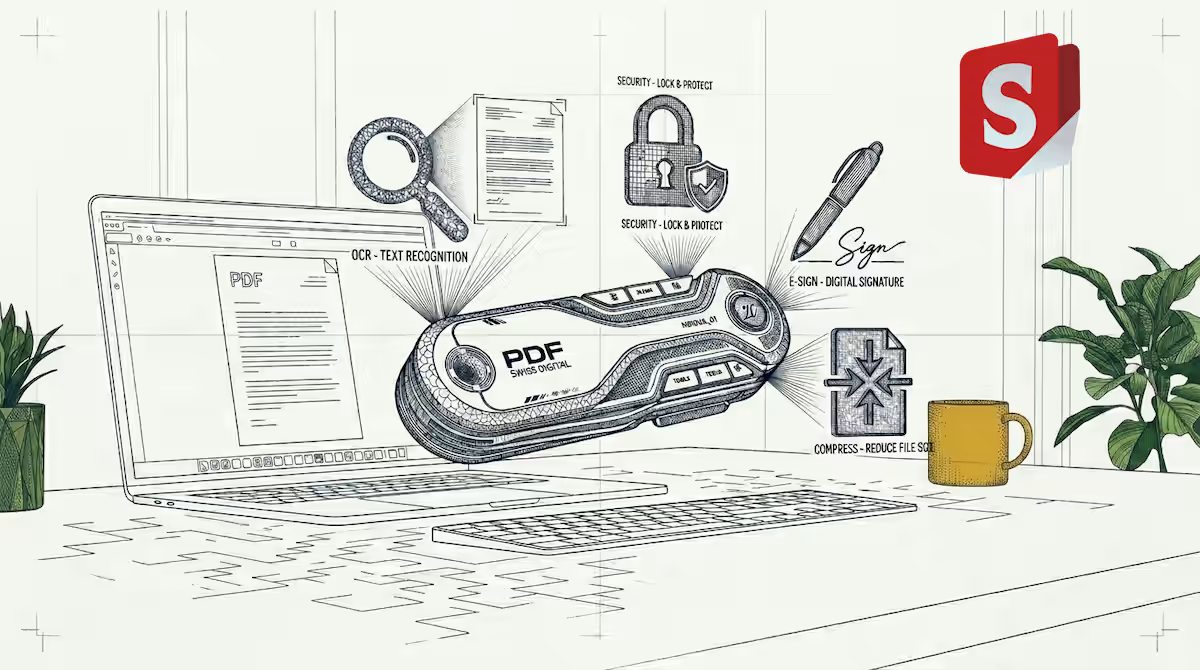
La versione attuale, la 2.10.1 rilasciata il 7 maggio 2026, offre oltre 60 strumenti per fare praticamente qualsiasi cosa con un PDF, tra cui unire, dividere, comprimere, convertire, firmare, oscurare dati sensibili, estrarre pagine, aggiungere filigrane, ruotare, applicare OCR, confrontare versioni e riempire moduli. Il tutto da un’interfaccia web pulita, disponibile in quaranta lingue, che gira in un container Docker o come applicazione desktop nativa per Windows, macOS e Linux. E per chi sviluppa, c’è anche un’API REST completa per integrare queste funzionalità nei propri flussi di lavoro.
Un laboratorio pdf che gira nel tuo browser
Il cuore di Stirling PDF è un’applicazione Java con un frontend in TypeScript, incapsulata in un container Docker o in un eseguibile desktop basato su Tauri. L’architettura è pensata per essere modulare, ogni strumento è un modulo indipendente che riceve un file, lo elabora e restituisce il risultato. Questa separazione netta tra le funzioni ha permesso al progetto di crescere rapidamente, ed è il motivo per cui nuovi tool vengono aggiunti con frequenza quasi settimanale.
L’interfaccia si presenta come una dashboard ordinata, con tutte le funzioni organizzate in categorie logiche. C’è una barra di ricerca per trovare subito lo strumento che ti serve, perché con 60 voci a disposizione scorrere l’elenco ogni volta diventerebbe frustrante. Carichi uno o più file tramite drag-and-drop, scegli l’operazione, e in pochi secondi ottieni il risultato.
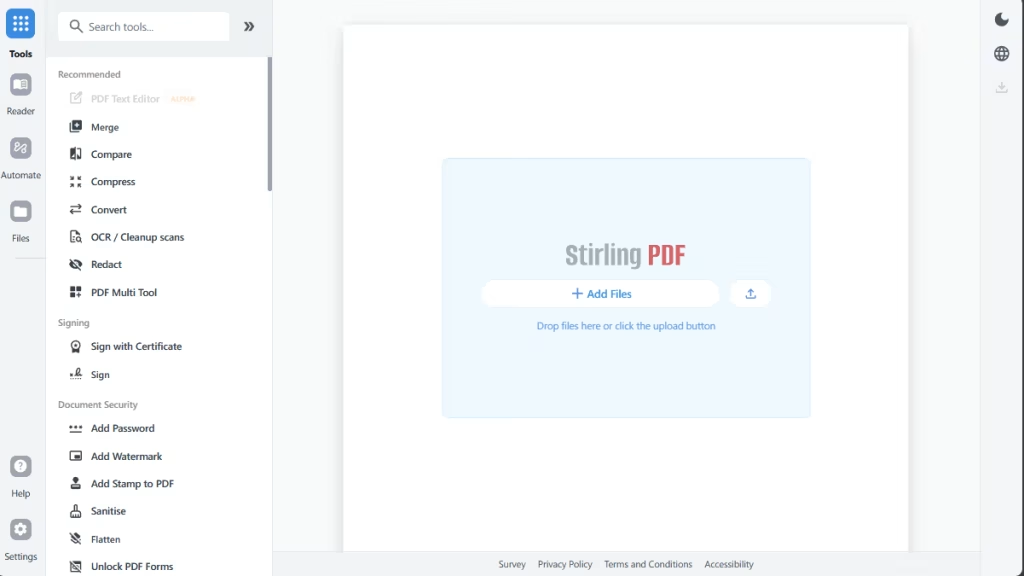
La novità più importante della versione 2, rilasciata all’inizio del 2026, è l’elaborazione stateful, grazie a cui carichi un PDF una volta sola e puoi applicargli più operazioni in sequenza senza doverlo ricaricare ogni volta, con tanto di cronologia delle modifiche e pulsanti undo/redo.
L’applicazione desktop offre vantaggi pratici rispetto alla versione docker, perché si avvia in un attimo e si integra con il menu “Apri con” del sistema operativo. Puoi anche connetterla a un’istanza server di Stirling PDF per delegare le operazioni più pesanti, come l’OCR su documenti molto lunghi.
Sul fronte della distribuzione, il team ha fatto un lavoro notevole. Oltre ai classici installer per Windows (.exe) e macOS (.dmg universale per Apple Silicon e Intel), da aprile 2026 sono disponibili pacchetti AppImage, RPM e DEB per Linux, più la pubblicazione su Homebrew, AUR, Scoop e winget. Significa che puoi installare Stirling PDF con un comando solo, qualsiasi sia il tuo sistema operativo.
Metti su il tuo centro pdf in due minuti con docker
L’installazione più semplice, e quella che consiglio se vuoi avere Stirling PDF sempre disponibile nella tua rete domestica, accessibile da qualsiasi dispositivo, è tramite Docker. Il comando base è questo:
docker run -d \ -p 8080:8080 \ -v ./stirling-data:/configs \ stirlingtools/stirling-pdf:latestApri il browser su http://localhost:8080 e sei operativo. Il volume montato in /configs serve a mantenere le impostazioni tra un riavvio e l’altro, incluse eventuali configurazioni personalizzate di font, certificati digitali e chiavi di firma.
Esistono tre varianti dell’immagine Docker, pensate per esigenze diverse. La versione latest ha tutto l’essenziale con un buon supporto di font. Invece la latest-fat aggiunge un set completo di font (utile per conversioni da e verso formati Office dove la resa tipografica conta, come i documenti con caratteri non latini) e LibreOffice integrato per le conversioni, a scapito di un’immagine più pesante. Infine la latest-ultra-lite è pensata per ambienti con risorse limitate e rinuncia a funzioni come la firma digitale e l’OCR avanzato per mantenere l’immagine il più snella possibile. Per un uso domestico, latest va benissimo; se devi convertire documenti Office in PDF (o viceversa), opta per latest-fat.
Se preferisci non usare Docker, puoi scaricare il JAR direttamente dalla pagina delle release su GitHub e avviarlo con Java 21. In questo caso devi installare manualmente le dipendenze esterne come Tesseract (per l’OCR) e LibreOffice (per le conversioni). La documentazione ufficiale copre entrambi gli scenari in dettaglio.
Una volta avviato, accedi alle impostazioni tramite l’interfaccia web e dai un’occhiata a quello che puoi configurare. La versione 2 ha spostato quasi tutte le opzioni di configurazione nell’interfaccia, senza bisogno di modificare file di configurazione a mano, a meno che tu non abbia esigenze particolarmente avanzate. Qui puoi attivare l’OCR, impostare la lingua predefinita, caricare il tuo certificato per la firma digitale, abilitare l’autenticazione e configurare il percorso di salvataggio dei file temporanei.
Stirling PDF: OCR, firma digitale e oscuramento
Non tutte le funzioni di Stirling PDF hanno lo stesso peso. Alcune sono comodità che userai ogni giorno, altre sono chicche che scoprirai solo quando ti servono davvero.
L’OCR (riconoscimento ottico dei caratteri) è probabilmente la funzione più preziosa per chi lavora con documenti scannerizzati. Stirling PDF integra Tesseract e ti permette di trasformare un PDF composto da immagini, come una scansione di un contratto cartaceo, in un documento con testo selezionabile e ricercabile. Funziona con decine di lingue, italiano incluso, e puoi scegliere il livello di compressione delle immagini generate per bilanciare qualità e dimensione del file.
Un consiglio pratico: se devi fare OCR su un documento molto lungo, attiva la modalità “forza OCR su ogni pagina” nelle impostazioni, altrimenti il sistema potrebbe saltare le pagine che rileva come già contenenti testo.
La firma digitale merita un discorso a parte. Stirling PDF supporta sia la firma visuale sia la firma con certificato digitale, quella crittografica che ha valore legale in molti contesti. Per la firma certificata, devi caricare il tuo certificato PKCS#12 (il classico file .p12 o .pfx) insieme alla password associata. Da qui puoi apporre firme digitali visibili o invisibili sui documenti.
Con la versione 2.9.0 è arrivata anche la firma condivisa, grazie a cui più persone possono firmare un documento in sequenza, con permessi configurabili su chi può firmare e in che ordine. Una funzione pensata per team e aziende, ma utile anche per liberi professionisti che devono raccogliere firme multiple su un contratto.
L’oscuramento (redaction) è un’altra funzione che distingue Stirling PDF da altri tool. Non si tratta di sovrapporre un rettangolo nero al testo (cosa che chiunque può rimuovere con un editor PDF), ma di eliminare permanentemente i dati sottostanti dal file. Selezioni l’area da oscurare, che sia testo, immagini o altro, applichi la redaction e quel contenuto sparisce definitivamente dal PDF. Il colore dell’area oscurata è personalizzabile, e puoi oscurare più zone contemporaneamente. Per documenti legali, medici o fiscali, dove certi dati vanno obbligatoriamente rimossi prima della condivisione, questa funzione è indispensabile.
La compressione PDF è sorprendentemente efficace. Puoi scegliere tra diversi livelli e decidere se sacrificare o meno la qualità delle immagini. In alcuni test, Stirling PDF è riuscito a ridurre un PDF di 45 MB (un manuale tecnico pieno di screenshot) a circa 8 MB con una perdita di qualità quasi impercettibile, e a meno di 3 MB accettando un leggero degrado visivo. Risultati paragonabili a quelli del tool di compressione di Adobe Acrobat Pro.
Il backend usa una combinazione di ricampionamento delle immagini, rimozione di metadati e oggetti inutilizzati e ri-compressione dei flussi di contenuto; ma il fatto che sia tutto configurabile da interfaccia grafica senza toccare riga di comando rende il processo davvero accessibile a chiunque.
Automatizzare i pdf senza scrivere (troppo) codice
Uno degli aspetti meno conosciuti ma più potenti di Stirling PDF è la possibilità di costruire pipeline di elaborazione automatica. La funzione Automate, introdotta nella versione 2 e migliorata nella 2.10.1 con l’import/export delle configurazioni, ti permette di concatenare più operazioni in sequenza e salvare la pipeline per riutilizzarla in futuro.
L’idea è semplice, perché trascini i tool nell’ordine desiderato, come fossero i mattoncini di un flusso di lavoro. Per esempio, puoi creare una pipeline che prende una scansione, applica l’OCR per estrarre il testo, comprime il file risultante, aggiunge una filigrana con la dicitura “COPIA” e salva il tutto in una cartella di output. Una volta definita, la pipeline rimane disponibile con un nome che scegli tu, pronta per essere eseguita ogni volta che carichi un nuovo documento.
Con l’aggiornamento 2.10.1 puoi anche esportare la configurazione di una pipeline come file JSON e importarla su un’altra installazione di Stirling PDF, utile se gestisci più macchine o condividi flussi di lavoro con i colleghi.
Per esigenze più avanzate, Stirling PDF espone un’API REST documentata con Swagger. Puoi chiamare qualsiasi tool via HTTP, il che significa integrare l’elaborazione PDF direttamente nei tuoi script, nelle tue applicazioni web o nei flussi CI/CD. Un esempio pratico con curl:
curl -X POST http://localhost:8080/api/v1/convert/pdf-to-pdfa \ -F "[email protected]" \ -o pdfa_output.pdfQuesto comando converte un PDF normale in PDF/A, il formato standard per l’archiviazione a lungo termine. L’API copre praticamente tutte le funzioni disponibili nell’interfaccia grafica e restituisce il file elaborato direttamente nella risposta HTTP, senza salvare nulla su disco oltre ai file temporanei che vengono cancellati automaticamente al termine dell’operazione.
Un’altra possibilità interessante è l’agente AI per PDF. Stirling PDF offre un toolkit deterministico per agenti AI che possono riassumere, trasformare e oscurare documenti usando modelli linguistici locali, senza che i dati lascino la macchina. In pratica, puoi chiedere a un LLM in esecuzione in locale (tramite Ollama, LMStudio o simili) di leggere un PDF, estrarre le informazioni rilevanti e compilare automaticamente un modulo, il tutto senza connetterti a servizi cloud. L’integrazione avviene tramite MCP (Model Context Protocol).
Stirling PDF: conclusioni
Stirling PDF è uno di quei progetti open source che arrivano a colmare un bisogno reale con un’esecuzione tecnicamente solida. Il rapporto tra ciò che offre e ciò che costa, zero se escludi i minuti per tirarlo su con Docker, è francamente difficile da battere.
In un ecosistema software dove qualsiasi cosa sembra destinata a diventare un abbonamento mensile, Stirling PDF è una boccata d’aria fresca, perché è potente, gratuito, rispettoso della privacy e in costante miglioramento. Se lavori regolarmente con i PDF, vale la pena dedicargli mezz’ora di configurazione. Dopo averlo provato, difficilmente tornerai a caricare documenti sensibili sul web.