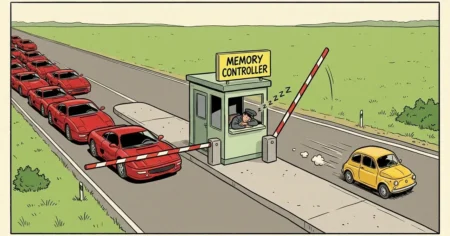
Quando si acquista un SSD (Solid State Drive, unità a stato solido) interno per un computer desktop, un portatile o una console, lo sguardo cade quasi sempre sulla cifra più evidente della confezione: 7.400 MB/s, 10.600 MB/s o persino 14.900 MB/s. Con la diffusione dei dischi NVMe (Non-Volatile Memory Express, il protocollo che collega l’unità direttamente al processore) basati su interfaccia PCIe 5.0, il mercato dell’archiviazione sembra impegnato in una corsa senza fine verso valori sempre più alti.
Eppure, nella pratica quotidiana, installare il modello più rapido in commercio accanto a un buon disco di generazione precedente raramente produce una differenza apprezzabile nell’avvio del sistema operativo, nell’apertura dei programmi o nei caricamenti dei videogiochi. Il motivo nasce da un equivoco tecnico su come lavorano i computer moderni: il dato pubblicizzato misura la velocità sequenziale, cioè il trasferimento continuo di un singolo archivio enorme, mentre la reattività di tutti i giorni dipende dalle letture casuali di migliaia di file minuscoli, dalla gestione della memoria interna, dal tipo di celle installate e dalla tenuta termica sotto sforzo prolungato.
A complicare il quadro si aggiungono poi le strategie di risparmio dei modelli economici, capaci di mascherare limiti pesanti dietro picchi iniziali brillanti. Capire cosa si nasconde davvero dietro quelle sigle permette di evitare acquisti sproporzionati, riconoscere i compromessi invisibili sulla scheda tecnica e spendere il budget dove conta sul serio.
La trappola della velocità sequenziale e il collo di bottiglia delle letture 4K
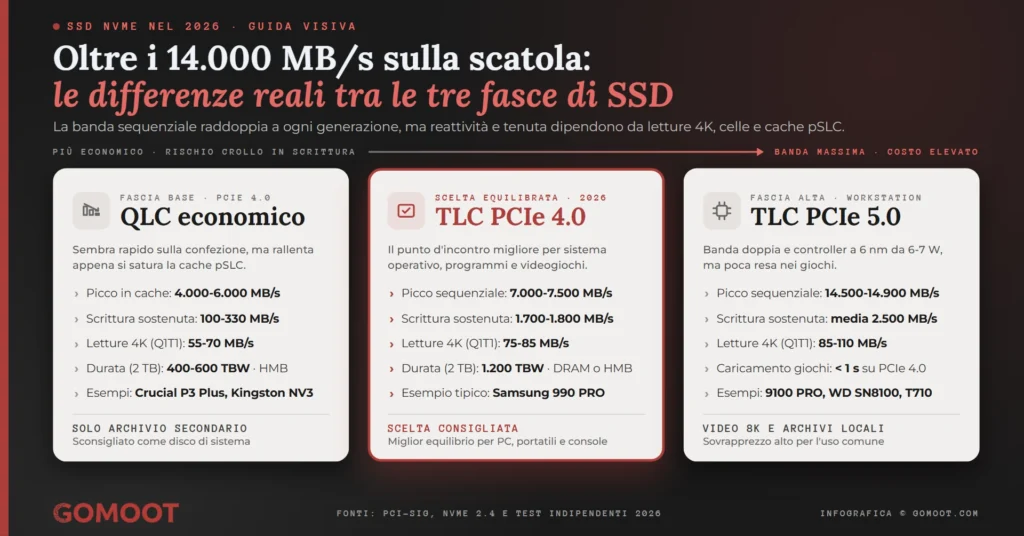
Per capire perché raddoppiare la banda teorica non raddoppia la reattività del computer, conviene guardare i numeri del bus PCIe (Peripheral Component Interconnect Express). Secondo le specifiche del consorzio PCI-SIG, una connessione PCIe 3.0 a quattro corsie (x4) con codifica 128b/130b offre 3,94 GB/s nominali, che nella pratica si fermano attorno ai 3.500 MB/s. Il passaggio a PCIe 4.0 x4 porta il limite a 7,88 GB/s (fino a 7.400-7.500 MB/s effettivi), mentre PCIe 5.0 x4 raggiunge 15,75 GB/s sulla carta e permette ai modelli di punta del 2025 e del 2026, come Samsung 9100 PRO , WD_BLACK SN8100 e Crucial T710 , di toccare i 14.800-14.900 MB/s.
Tradotto in tempi pratici, il divario sembra enorme: copiare un singolo filmato da 50 GB richiede meno di 4 secondi su un PCIe 5.0, circa 7 su un 4.0 e quasi 15 su un 3.0. Tuttavia, questo scenario si verifica di rado fuori dal montaggio video 8K o dal trasferimento di archivi giganti tra due unità ugualmente rapide. Durante l’avvio di Windows, l’apertura di un browser carico di schede o il caricamento di un gioco, il sistema legge decine di migliaia di blocchi da 4 kilobyte sparsi sul disco, spesso uno alla volta in coda singola.
Nell’archiviazione questo carico è misurato dal parametro RND4K Q1T1 (lettura casuale di blocchi da 4 KB con una richiesta in coda su un singolo thread), espresso in MB/s o in IOPS (Input/Output Operations Per Second, operazioni al secondo). Qui i numeri ridimensionano subito il marketing. Un ottimo PCIe 4.0 come il Samsung 990 PRO registra tra 75 e 85 MB/s in lettura casuale 4K a coda 1, mentre i migliori PCIe 5.0 del 2026, pur avendo il doppio della banda sequenziale, si fermano tra 85 e 110 MB/s.
Il collo di bottiglia non è più lo slot, ma la latenza fisica delle celle e il tempo del singolo core del processore. Di conseguenza, in titoli pesanti come Cyberpunk 2077, Starfield o Alan Wake 2, la distanza tra PCIe 3.0 e PCIe 5.0 oscilla tra 1 e 3 secondi.
Questo vale persino nei giochi che supportano DirectStorage di Microsoft, la tecnologia di Windows che crea una corsia preferenziale tra l’SSD e la scheda video (GPU, Graphics Processing Unit) affidando a quest’ultima la decompressione dei dati al posto della CPU (Central Processing Unit). Anche alleggerendo quel passaggio, infatti, il caricamento resta legato all’inizializzazione del motore grafico, alla compilazione degli shader e a produzioni pensate per console e basate su velocità tipiche del PCIe 4.0.
| Generazione (x4) | Banda teorica netta | Picco sequenziale tipico | 4K casuale Q1T1 tipico | File unico da 50 GB | Stato a fine 2026 |
|---|---|---|---|---|---|
| PCIe 3.0 | 3,94 GB/s | ~3.500 MB/s | 55-70 MB/s | ~15 secondi | Fascia economica e PC datati |
| PCIe 4.0 | 7,88 GB/s | 7.000-7.500 MB/s | 75-85 MB/s | ~7 secondi | Miglior equilibrio per PC e console |
| PCIe 5.0 | 15,75 GB/s | 14.500-14.900 MB/s | 85-110 MB/s | ~3,5 secondi | Fascia alta e workstation |
| PCIe 6.0 | ~31,5 GB/s | ~28.000 MB/s | ~68 MB/s (server) | ~1,8 secondi | Solo server AI (es. Micron 9650) |
Anche lo sguardo al futuro conferma la stessa logica. Lo standard PCIe 6.0, che introduce la modulazione PAM4 (Pulse-Amplitude Modulation a 4 livelli) e la codifica FLIT con correzione degli errori per arrivare a 28 GB/s reali su quattro corsie, nel 2026 è già in produzione di massa con unità server come il Micron 9650 dedicate ai centri di calcolo per l’intelligenza artificiale, persino con raffreddamento a liquido. Nonostante i 28.000 MB/s sequenziali, la scheda tecnica di questo modello dichiara 60 microsecondi di latenza tipica in lettura casuale 4K a coda 1, pari a circa 68 MB/s, perché le unità da server privilegiano milioni di richieste parallele simultanee. Nei PC domestici i primi esemplari non sono attesi prima della fine del 2027 o del 2028, con una rincorsa verso specifiche sempre più spinte analoga a quella vista per PCIe 8.0.
Come funziona la cache pSLC
Se le letture sequenziali gonfiano le aspettative tra i modelli di punta, nei dischi economici il tranello riguarda la scrittura e la struttura fisica della memoria flash NAND (i chip non volatili su cui poggiano gli SSD). Oggi quasi tutti i dischi in commercio adottano due architetture: le celle TLC (Triple-Level Cell), capaci di salvare 3 bit ciascuna tramite 8 stati elettrici, e le QLC (Quad-Level Cell), che ne stipano 4 dovendo gestire 16 gradini di tensione. Maggiore è la precisione richiesta per leggere e scrivere dentro lo stesso minuscolo transistor, più l’operazione rallenta e più accelera il degrado nel tempo.
Per mascherare la lentezza strutturale delle celle QLC (e accelerare anche le TLC), i controller usano un meccanismo chiamato cache pSLC (pseudo-Single-Level Cell). In pratica, il firmware riserva una porzione dello spazio libero del disco e la fa lavorare temporaneamente a un solo bit per cella, come una memoria SLC rapidissima. Finché si copiano pochi gigabyte, l’unità scrive a 4.000, 5.000 o 6.000 MB/s senza esitazioni.
Negli SSD dotati di cache dinamica, inoltre, quella zona tampone si restringe man mano che il disco si riempie: superata la soglia del 75-80% della capacità, la riserva veloce diventa minuscola. Un modello QLC molto diffuso come il Crucial P3 Plus , dichiarato fino a 5.000 MB/s, scende sui 100 MB/s appena esaurita la cache, diventando più lento di un vecchio hard disk meccanico da 7.200 giri al minuto. Il Kingston NV3 , nelle versioni basate su questa stessa tecnologia, cala intorno ai 200 MB/s, mentre il più recente Crucial P310 a 232 strati tiene circa 300-330 MB/s.
Al contrario, un disco TLC di buona fattura come il Samsung 990 PRO da 2 TB mantiene 1.700-1.800 MB/s costanti dopo aver riempito circa 200 GB di cache. Un top di gamma PCIe 5.0 di pari taglio come il WD_BLACK SN8100 viaggia invece su una media sostenuta attorno ai 2.500 MB/s.
A questo si somma la durata garantita, espressa in TBW (Terabytes Written, cioè la mole complessiva di dati scrivibili entro la garanzia). Un disco TLC da 2 TB garantisce di norma 1.200 TBW (circa 600 per ogni terabyte), mentre molti QLC si fermano alla metà o a un terzo. Secondo me, acquistare un SSD QLC come unità principale oggi non conviene quasi mai: la differenza rispetto a un buon TLC PCIe 4.0 è spesso di 15-25 euro, troppo poco per accettare crolli a 100 MB/s durante l’installazione di giochi pesanti o la copia di archivi fotografici.
DRAM dedicata contro HMB
Oltre alla velocità delle celle e alla cache di scrittura, dentro ogni SSD lavora un processore interno che gestisce il FTL (Flash Translation Layer, il livello di traduzione della memoria flash). Il sistema operativo non sa dove finiscano fisicamente i byte sui chip di silicio: conosce solo coordinate virtuali. Tocca al controller aggiornare una grande tabella di mappatura logica chiamata L2P (Logical-to-Physical), che associa ogni blocco visto da Windows, Linux o macOS alla sua posizione fisica reale, spostando di continuo i dati per distribuire in modo uniforme l’usura delle celle.
Questa mappa è voluminosa: per regola empirica occupa circa 1 GB di spazio per ogni 1 TB di capacità del disco. Gli SSD di fascia medio-alta montano un chip di DRAM saldato sulla scheda, così il controller consulta l’intera mappa in pochi nanosecondi. Tuttavia, quel modulo dedicato incide sul prezzo finale, sui consumi e sugli ingombri del circuito stampato.
Per eliminare quel componente senza ricadere nei rallentamenti dei primi SSD economici, il consorzio NVM Express ha introdotto nel 2014, con la specifica NVMe 1.2, la funzione HMB, Host Memory Buffer, un’area temporanea nella memoria del computer. Oggi lo standard è arrivato alla versione NVMe 2.4, pubblicata il 4 agosto 2026 con novità pensate soprattutto per i server come la crittografia avanzata PQC contro gli attacchi futuri, la virtualizzazione nativa delle unità e il monitoraggio della tensione, ma HMB rimane una delle trovate più utili del mercato consumer.
In termini semplici, HMB consente a un SSD privo di DRAM di prendere in prestito una piccola fetta della RAM (Random Access Memory) principale del computer, di solito tra 16 e 64 MB, dialogando attraverso il bus PCIe. Nell’uso leggero, in ufficio e nei videogiochi, un buon disco TLC senza DRAM con HMB si comporta molto bene e consuma meno batteria nei portatili. Tuttavia, la soluzione presenta due limiti precisi. Il primo emerge sotto carichi casuali pesanti su grandi archivi, quando le voci cercate escono dai 64 MB e il controller deve interrogare di continuo la flash.
Il secondo limite riguarda i box esterni: se smonti un SSD senza DRAM per metterlo in un adattatore USB-C, il protocollo USB non consente l’accesso diretto alla RAM del PC, disattivando HMB e tagliando la reattività dell’unità. A mio avviso, per un disco desktop principale usato con macchine virtuali, compilazioni o database, spendere qualcosa in più per la DRAM dedicata resta una scelta migliore; su un portatile sottile o su un’unità secondaria riservata ai giochi, un buon TLC con HMB ha pienamente senso.
Calore, consumi e la fine dei dissipatori giganti sui dischi PCIe 5.0
Per almeno due anni dopo il debutto, gli SSD PCIe 5.0 si sono guadagnati una cattiva fama per un motivo pratico: scaldavano tantissimo. I primi modelli del 2023 e del 2024, basati quasi tutti sul controller Phison E26 costruito a 12 nanometri, toccavano 11-12 watt sotto carico, richiedendo dissipatori in alluminio o piccole ventole per evitare il thermal throttling, cioè il taglio automatico delle prestazioni oltre i 75-80 °C per proteggere il silicio. Tra il 2025 e il 2026 il quadro tecnico è cambiato grazie ai chip prodotti a 6 nanometri. Soluzioni come il Silicon Motion SM2508 (impiegato in versione personalizzata sul WD_BLACK SN8100), il Phison E28 e il processore interno Presto di Samsung hanno ridotto drasticamente gli sprechi energetici, abbassando il consumo medio intorno ai 6-7 watt anche vicino ai 14.900 MB/s. Allo stesso tempo, architetture PCIe 5.0 senza DRAM a quattro canali come il Phison E31T hanno superato i 10.600 MB/s con assorbimenti adatti persino ai notebook sottili.
A soffrire le alte temperature è soprattutto il controller, che sopra gli 80 °C riduce la frequenza per non danneggiarsi; le celle NAND, al contrario, lavorano senza problemi attorno ai 40-50 °C durante la scrittura, mentre il calore prolungato a disco spento peggiora nel tempo la ritenzione dei dati. Raffreddare il controller con il dissipatore piatto integrato nella maggior parte delle schede madri moderne è quindi più che sufficiente.
Il nodo oggi non è più il calore ingestibile, bensì il rapporto tra spesa e vantaggio reale: a parità di capacità, un modello di quinta generazione costa ancora molto più di un ottimo PCIe 4.0 da 7.000-7.400 MB/s, premiando quasi solo chi sposta decine di gigabyte al giorno su progetti video, archivi di addestramento locali o backup tra unità altrettanto rapide. Per tutti gli altri, investire quella differenza di budget in una capacità doppia (passare da 1 a 2 TB, oppure da 2 a 4 TB) porta un beneficio molto più utile e duraturo. I dischi più capienti, inoltre, offrono cache pSLC più ampie e limiti TBW proporzionalmente più alti.
Come controllare il proprio SSD
Prima di decidere se cambiare disco, ti conviene verificare come sta lavorando l’unità già installata nel tuo computer. Molti rallentamenti attribuiti all’età dell’SSD dipendono in realtà da uno spazio libero quasi esaurito, da temperature troppo alte o da uno slot M.2 secondario della scheda madre collegato con meno corsie PCIe del previsto. Su Windows 11 puoi controllare subito salute, temperatura e percentuale di usura aprendo PowerShell come amministratore ed eseguendo questo comando integrato:
Get-PhysicalDisk | ForEach-Object { $c = Get-StorageReliabilityCounter -PhysicalDisk $_ -ErrorAction SilentlyContinue; [PSCustomObject]@{ Disco = $_.FriendlyName; Bus = $_.BusType; Salute = $_.HealthStatus; Temperatura = $c.Temperature; UsuraPerc = $c.Wear } } | Format-Table -AutoSizeTieni presente che alcuni driver dei produttori (OEM, Original Equipment Manufacturer) non espongono tutti i campi a Windows, quindi Temperatura o UsuraPerc potrebbero apparire vuoti su certi portatili. Inoltre, PowerShell non mostra in modo diretto quale generazione PCIe ha negoziato lo slot.
Per scoprire la modalità di trasferimento reale, puoi usare programmi gratuiti come CrystalDiskInfo o HWiNFO: controlla che la voce del collegamento riporti ad esempio PCIe 4.0 x4 | PCIe 4.0 x4 e non PCIe 3.0 x2, segno che il disco è stato inserito in uno slot limitato o condiviso. Su Linux bastano invece nvme smart-log /dev/nvme0 (dal pacchetto nvme-cli) per leggere temperatura e percentuale di vita consumata, insieme a lspci -vv per verificare velocità e numero di corsie attive. Infine, ricorda una buona abitudine valida su qualunque sistema operativo: evita di riempire l’SSD oltre l’80-85% della capacità totale. Lasciare quel margine libero mantiene ampia la cache pSLC e permette al controller di eseguire senza affanno le operazioni di garbage collection (la pulizia in background dei blocchi cancellati), prevenendo cali improvvisi di reattività.
Cinque controlli che smascherano un SSD lento
Il marketing dell’archiviazione continua a puntare sui megabyte al secondo sequenziali perché sono facilissimi da stampare in grande e da confrontare a colpo d’occhio. Tuttavia, dietro quel singolo numero si nascondono architetture profondamente diverse: un SSD economico può promettere 5.000 MB/s e arrancare a 100 MB/s dopo pochi minuti di copia, mentre un PCIe 5.0 da 14.900 MB/s può farti risparmiare meno di un secondo al caricamento del tuo gioco preferito rispetto a un buon PCIe 4.0 pagato quasi la metà. Prima di acquistare un nuovo SSD, controlla questi cinque punti invece di fermarti alla cifra in primo piano:
- Celle TLC al posto delle QLC. Se il disco ospiterà il sistema operativo, i programmi principali o file di lavoro che riscrivi spesso, verifica nella scheda tecnica che monti memoria TLC e non QLC.
- Velocità di scrittura sostenuta. Verifica quanto tiene il disco una volta esaurita la cache pSLC, un dato che i produttori nascondono quasi sempre ma che fa la differenza se scarichi giochi da 150 GB su fibra veloce o sposti grandi cartelle video.
- Letture casuali 4K e latenza. Per capire se il PC risulterà scattante nell’uso quotidiano, guarda i risultati RND4K Q1T1 e la presenza di DRAM dedicata se prevedi carichi misti pesanti o un futuro riutilizzo in un box esterno USB-C.
- Quarta generazione come scelta equilibrata. A fine 2026 un buon SSD PCIe 4.0 TLC da 2 TB con dissipatore della scheda madre rimane il miglior punto d’incontro tra prezzo, temperature e prestazioni per gaming, studio e lavoro d’ufficio; passa al PCIe 5.0 con controller a 6 nm solo se il tuo flusso di lavoro satura spesso la banda sequenziale.
- Numeri di picco da ignorare. Non pagare extra per passare da 7.000 a 7.450 MB/s, né per dissipatori con illuminazione LED RGB o ventoline integrate, e investi piuttosto quei soldi in un taglio più capiente per ottenere ampio spazio libero, una durata TBW superiore e una cache sempre pronta.
I prezzi di tutti i prodotti presenti in questo articolo sono stati presi al momento della scrittura. Se apprezzi le recensioni e i consigli che trovi sul nostro blog, ti invitiamo a utilizzare i link Amazon presenti in questa pagina. Così facendo, ci aiuti a guadagnare piccole commissioni incluse nel prezzo per sostenere il nostro lavoro e continuare a offrirti contenuti utili e informativi.
Segui Gomoot
Le nostre recensioni e notizie, dove le cerchi già.