
Un monitor 4K collegato a una GeForce RTX 4090 e impostato a 240 Hz non riceve l’immagine così come la scheda video la produce. Fra i due agisce un passaggio di compressione chiamato DSC (Display Stream Compression), che riduce i dati fino a un terzo prima di spedirli nel cavo e li ricostruisce dentro lo schermo. Lo stesso succede con buona parte dei pannelli QHD a 360 Hz e, in 4K con HDR oltre i 144 Hz, con qualunque porta HDMI oggi in commercio. Con una RTX 5090 questo passaggio si può evitare, ma soltanto se anche il monitor e il cavo arrivano a 80 Gbps.
Nelle schede tecniche dei monitor la DSC finisce al massimo in una nota in piccolo, e non è difficile capire perché. La compressione è prevista dagli standard, funziona bene e ha permesso ai produttori di vendere pannelli molto veloci senza aspettare porte nuove. Il risultato, però, è che sigle come “HDMI 2.1” o “DisplayPort 2.1” sotto lo stesso nome convivono collegamenti che differiscono anche del doppio. Da qui nasce una certa confusione al momento dell’acquisto. C’è chi paga un sovrapprezzo per un monitor con DisplayPort 2.1 “piena” convinto di ottenere un’immagine migliore, e chi scopre solo dopo che alcune funzioni della scheda video spariscono con la compressione attiva. Nel frattempo sono arrivati nei negozi i primi cavi per HDMI 2.2, lo standard da 96 Gbps, mentre televisori e schede grafiche capaci di usarli sono attesi nel 2027.
Per orientarsi servono poche nozioni, tutte verificabili con una calcolatrice. Bisogna sapere quanti dati produce uno schermo, quanta banda offrono i vari collegamenti e cosa fa esattamente la DSC nel mezzo. Con questi tre elementi diventa semplice leggere una scheda tecnica e capire se una maggiorazione di prezzo fra due modelli compra qualcosa che si vede, oppure soltanto un numero più alto.
Quanti dati servono per riempire uno schermo
Il calcolo di partenza è una moltiplicazione. Uno schermo 4K ha 3840 × 2160 punti, cioè circa 8,3 milioni di pixel, e ognuno va descritto con tre valori di colore. Con 8 bit per ciascun valore servono 24 bit in tutto, mentre con i 10 bit richiesti dall’HDR si sale a 30. Moltiplicando per il numero di immagini al secondo, e aggiungendo il piccolo margine tecnico fra un fotogramma e l’altro, si ottiene il flusso che il cavo deve trasportare. A 60 Hz il conto è modesto, intorno a 12,5 Gbps (gigabit al secondo). A 240 Hz con HDR arriva a 68,6 Gbps, cioè oltre 8,5 GB di dati nello stesso intervallo. È come svuotare nel cavo il contenuto di quasi due DVD ogni secondo, senza pause, per tutto il tempo in cui il monitor resta acceso. La tabella riassume il fabbisogno delle combinazioni più diffuse, calcolato con le temporizzazioni a margine ridotto usate dai monitor moderni e con colore pieno, senza alcuna riduzione.
| Risoluzione e frequenza | 8 bit (SDR) | 10 bit (HDR) |
|---|---|---|
| 2560 × 1440 a 240 Hz | 24,6 Gbps | 30,8 Gbps |
| 2560 × 1440 a 360 Hz | 39,4 Gbps | 49,2 Gbps |
| 3840 × 2160 a 120 Hz | 25,8 Gbps | 32,3 Gbps |
| 3840 × 2160 a 144 Hz | 31,3 Gbps | 39,2 Gbps |
| 3840 × 2160 a 240 Hz | 54,8 Gbps | 68,6 Gbps |
| 3840 × 2160 a 480 Hz | 125,2 Gbps | 156,5 Gbps |
La riga del 4K a 144 Hz mostra un fabbisogno che, con l’HDR, sfiora i 40 Gbps e segna il confine oltre il quale le porte più comuni non bastano. Un pannello 4K a 480 Hz chiede più banda di qualsiasi collegamento esistente o annunciato (HDMI 2.2 a 96 Gbps), e questo dice già molto su dove sta andando il settore. Chi vuole risparmiare banda senza compressione ha in teoria un’alternativa, il sottocampionamento del colore (le sigle 4:2:2 e 4:2:0), che conserva tutta la luminosità ma dimezza o riduce a un quarto l’informazione cromatica. Va bene per i film, molto meno per il desktop, dove il testo colorato su sfondo scuro mostra bordi sporchi. È il motivo per cui monitor e schede video, per far passare più dati nello stesso cavo, usano la DSC invece del sottocampionamento.
Come leggere HDMI e DisplayPort
Ogni collegamento ha una velocità lorda e una utile, perché una parte dei bit serve a proteggere il segnale e non trasporta immagine. La differenza dipende dalla codifica. Le vecchie DisplayPort perdono il 20%, mentre la DisplayPort 2.1 usa uno schema più efficiente, chiamato 128b/132b, che ne spreca appena il 3%.
| Collegamento | Velocità lorda | Banda utile per il video |
|---|---|---|
| HDMI 2.0 | 18 Gbps | 14,4 Gbps |
| DisplayPort 1.4 (HBR3) | 32,4 Gbps | 25,9 Gbps |
| HDMI 2.1 al livello massimo | 48 Gbps | 42,7 Gbps |
| DisplayPort 2.1 UHBR10 | 40 Gbps | 38,7 Gbps |
| DisplayPort 2.1 UHBR13.5 | 54 Gbps | 52,2 Gbps |
| DisplayPort 2.1 UHBR20 | 80 Gbps | 77,4 Gbps |
| HDMI 2.2 (non ancora nei prodotti) | 96 Gbps | da verificare |
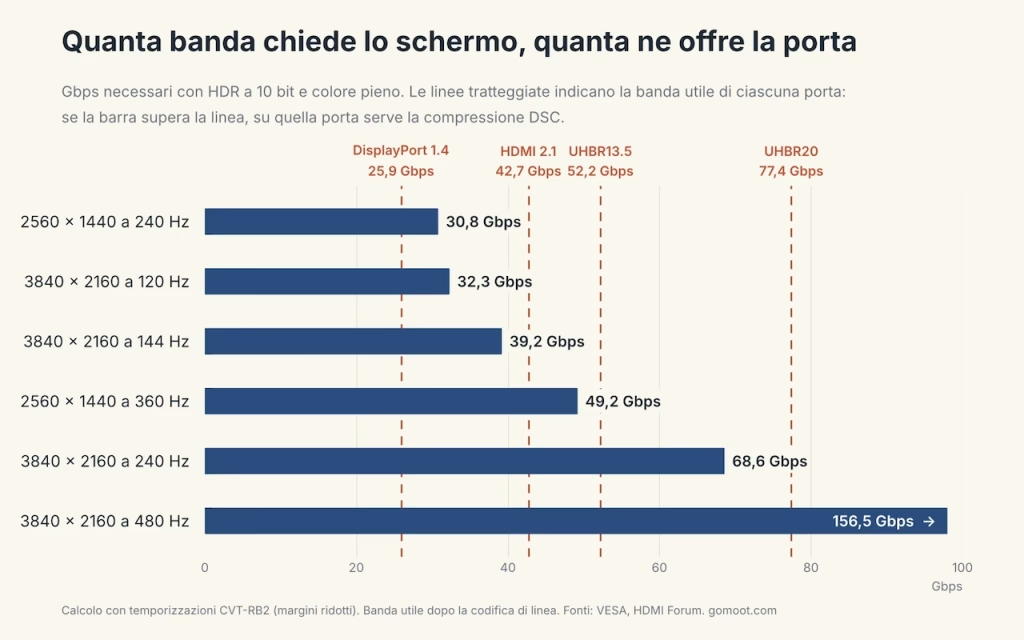
Il 4K a 240 Hz con HDR passa senza compressione soltanto su UHBR20, il livello più alto della DisplayPort 2.1. Su tutto il resto, HDMI 2.1 inclusa, serve la DSC. Il guaio è che il numero di versione non garantisce il livello. La DisplayPort 2.1 prevede tre velocità, e la sigla UHBR (Ultra High Bit Rate) seguita da 10, 13.5 o 20 indica i gigabit per ciascuna delle quattro corsie del cavo. Un monitor può dichiarare “DP 2.1” e fermarsi a UHBR10, che per il video offre meno banda di una HDMI 2.1 completa.
Con l’HDMI la situazione è ancora più sfumata. L’ente che gestisce le licenze ha stabilito che la versione 2.0 non esiste più come dicitura separata, quindi una porta ferma a 18 Gbps può essere presentata come HDMI 2.1 se supporta almeno una funzione della nuova specifica e la dichiara. Le porte veloci usano una modalità di trasmissione chiamata FRL (Fixed Rate Link), che a sua volta ha sei gradini, da 9 a 48 Gbps. La PlayStation 5, per fare un esempio noto, esce a 32 Gbps.
Sul fronte delle schede video il quadro attuale è questo. Le GeForce RTX 50 hanno DisplayPort 2.1b con UHBR20 (80 Gbps) e HDMI 2.1b (48 Gbps). Le Radeon RX 9000 montano DisplayPort 2.1a limitata a UHBR13.5 (54 Gbps) e HDMI 2.1b (48 Gbps), quindi comprimono comunque il 4K a 240 Hz anche davanti a un monitor che arriva a 80 Gbps. Le RTX 40 e precedenti si fermano alla DisplayPort 1.4a (32,4 Gbps).
DSC, la compressione che l’occhio non distingue
La DSC è uno standard di VESA, l’associazione che cura anche la DisplayPort, pubblicato per la prima volta nel 2014. Il principio somiglia a quello di una valigia fatta con cura. Il contenuto resta lo stesso, ma piegato in modo da occupare meno spazio, e ciò che viene sacrificato è scelto fra i dettagli che nessuno noterebbe. In pratica l’algoritmo lavora riga per riga. Per ogni pixel prova a prevederne il colore partendo da quelli vicini già trasmessi e invia soltanto la differenza fra previsione e valore reale, che quasi sempre è un numero piccolo. Nelle zone uniformi il risparmio è enorme, mentre nei dettagli fitti il codificatore concede più bit. Il flusso in uscita resta costante, in genere fra 8 e 12 bit per pixel al posto dei 24 o 30 di partenza, con un rapporto massimo di 3 a 1.
Va detto con chiarezza che la DSC scarta una parte dei dati. Lo standard la definisce visivamente senza perdita, e il criterio è misurato con una procedura ISO in cui alcuni osservatori confrontano l’immagine originale e quella elaborata, alternate rapidamente, senza riuscire a distinguerle in modo affidabile. Il paragone più vicino viene dalla musica. Un MP3 a 320 kbps occupa circa 4,4 volte meno spazio dello stesso brano su CD, eppure in un ascolto normale quasi nessuno lo distingue dall’originale. La DSC riduce i dati al massimo di tre volte, quindi meno di quel file audio, e la prova che deve superare è più rigorosa di qualsiasi confronto fatto con le cuffie in testa.
Anche il ritardo è trascurabile. Poiché la DSC non aspetta il fotogramma intero ma procede per righe, il tempo aggiunto si misura in microsecondi, mille volte meno di quanto un giocatore possa percepire. Inoltre il rapporto di compressione reale è spesso basso. Una Radeon RX 9070 XT che pilota un 4K a 240 Hz deve scendere da 68,6 a 52,2 Gbps, cioè togliere appena un quarto dei dati. Secondo me, sulla qualità d’immagine non pagherei un euro in più per evitare la DSC pensando di vedere colori migliori o testo più nitido, perché a distanza normale la differenza non si coglie nemmeno cercandola. Il discorso cambia per altri motivi, che con i pixel non hanno nulla a che fare.
I problemi nascono nei driver, non nei pixel
Le noie attribuite alla DSC riguardano il modo in cui la scheda video gestisce un flusso compresso ad altissima frequenza. Ogni GPU dispone di un numero limitato di circuiti di uscita, detti head, di norma quattro. Sulle GeForce fino alla serie RTX 40, le modalità più spinte superavano la capacità di un singolo head e ne occupavano due. Con due head impegnati per un solo schermo si perdono DSR e DLDSR, le funzioni che calcolano il gioco con più pixel di quelli del pannello per poi rimpicciolirlo, e spariscono le risoluzioni personalizzate. Si riduce anche il numero di monitor collegabili, perché due schermi di quel tipo esauriscono da soli le quattro uscite interne.
A questo si aggiunge la comparsa di un’immagine nera per qualche secondo nel passaggio da un gioco a schermo intero esclusivo al desktop, segnalata soprattutto con schede Nvidia. Usare la modalità finestra senza bordi di solito lo elimina. Con le RTX 50 la capacità di ogni head è raddoppiata, e DSR, DLDSR e risoluzioni personalizzate tornano disponibili su molti monitor anche con la compressione attiva. Un altro punto debole sono gli accessori intermedi. Docking station, switch KVM (i commutatori che condividono tastiera, mouse e schermo fra due computer) e schede di acquisizione devono lasciar passare il flusso DSC così com’è. Se non lo fanno, il sistema ripiega in silenzio su una frequenza più bassa e il monitor da 240 Hz lavora a 120 senza alcun avviso.
Su Linux c’è poi il capitolo HDMI. Per anni l’ente che governa lo standard ha impedito ad AMD di pubblicare un driver aperto con FRL, lasciando le Radeon ferme a 18 Gbps su quella porta. Il supporto è entrato nel kernel 7.2, uscito ad agosto 2026, ma è disattivato per impostazione predefinita. Per accenderlo serve un parametro di avvio.
amdgpu.dc_feature_mask=0x400AMD sta preparando l’attivazione automatica nelle versioni successive del kernel. Fino ad allora, se usi una Radeon con una distribuzione Linux, la DisplayPort resta la scelta più semplice per superare il 4K a 60 Hz.
Sui portatili l’immagine può fare un giro più lungo
Dentro un portatile il pannello non usa né l’HDMI né una DisplayPort normale, ma eDP (embedded DisplayPort), la variante pensata per i collegamenti interni. Il percorso dell’immagine, però, dipende da come il produttore ha cablato la scheda madre, e su un modello con GeForce RTX 5090 Laptop le possibilità sono due.
Nella configurazione chiamata Optimus, la GPU dedicata calcola il fotogramma ma non è collegata al display. Ogni immagine viene copiata attraverso il bus PCIe nella memoria della grafica integrata, ed è quest’ultima a spedirla al pannello. Il vantaggio è un consumo più basso lontano dalla presa di corrente, mentre il prezzo è fatto di qualche punto percentuale di prestazioni, un piccolo ritardo in più e la perdita di funzioni come DSR e DLDSR. Con un MUX switch, invece, un commutatore collega lo schermo direttamente alla scheda dedicata, che lo pilota da sola come accade su un PC fisso. La variante Advanced Optimus esegue lo stesso passaggio in automatico, senza riavviare il computer. Per giocare sul display del laptop è la soluzione da preferire.
Anche l’eDP ha una banda limitata. Il livello più diffuso, chiamato HBR3 a quattro corsie, offre gli stessi 25,9 Gbps utili della DisplayPort 1.4, e molti pannelli recenti chiedono di più. La tabella applica alle risoluzioni tipiche dei portatili il metodo di calcolo illustrato nella seconda sezione.
| Pannello del portatile | 8 bit | 10 bit | DSC con eDP HBR3 |
|---|---|---|---|
| 1920 × 1200 a 240 Hz | 15,5 Gbps | 19,4 Gbps | No |
| 2560 × 1600 a 165 Hz | 18,1 Gbps | 22,6 Gbps | No |
| 2560 × 1600 a 240 Hz | 27,4 Gbps | 34,2 Gbps | Sì |
| 2880 × 1800 a 120 Hz | 16,2 Gbps | 20,3 Gbps | No |
| 3200 × 2000 a 120 Hz | 20,0 Gbps | 25,0 Gbps | Al limite |
| 3840 × 2400 a 60 Hz | 13,9 Gbps | 17,4 Gbps | No |
| 3840 × 2400 a 120 Hz | 28,7 Gbps | 35,9 Gbps | Sì |
I portatili usano a volte margini fra un fotogramma e l’altro ancora più stretti di quelli dei monitor, quindi i casi al limite possono restare senza compressione. Un OLED da 3840 × 2400 a 120 Hz, invece, supera la soglia anche a 8 bit e lavora certamente con la DSC. Come sui monitor esterni, la differenza non si vede, e sull’esperienza di gioco pesa molto di più l’assenza del MUX.
Le porte esterne seguono una logica simile. Sui portatili da gioco l’uscita HDMI è in genere collegata alla GPU dedicata, con HDMI 2.1 fino a 48 Gbps, mentre le prese USB-C e Thunderbolt sono spesso cablate sulla grafica integrata. In modalità DisplayPort una USB-C usa fino a quattro corsie e arriva a 32,4 Gbps lordi.
Se però due corsie restano dedicate ai dati USB, come succede in molte docking station, la banda scende a 16,2 Gbps. In quel caso è la DSC a permettere un 4K a 60 Hz con colore pieno. Lo stesso vale per i mini PC e per qualsiasi computer privo di scheda video dedicata, perché le grafiche integrate recenti di Intel, AMD e Apple supportano la compressione. Del resto la DSC è nata soprattutto per gli schermi di portatili, tablet e smartphone, dove VESA la indica come ampiamente adottata.
Le schede tecniche dei portatili non citano quasi mai la DSC, perciò conviene procedere in tre passaggi.
- Calcola la banda. Prendi risoluzione, frequenza e profondità di colore del pannello e confronta il risultato con la tabella. Gli OLED e gli schermi HDR lavorano quasi sempre a 10 bit.
- Risali al pannello. Programmi come HWiNFO leggono la sigla del modello installato, e archivi di datasheet come Panelook riportano l’interfaccia, per esempio «eDP 1.4b, 4 lane», e spesso anche il supporto alla DSC.
- Cerca MUX e cablaggio delle porte. Sono le voci che contano di più, e i produttori le indicano nella scheda tecnica o nel manuale, specificando quale uscita è collegata alla GPU dedicata.
Se il tuo portatile ha il MUX, attivalo dal software del produttore prima di giocare sul display del laptop, e collega i monitor esterni alla porta che fa capo direttamente alla GPU dedicata.
Il cavo conta, soprattutto in lunghezza
Più sale la velocità, più il rame fatica a portare il segnale lontano. A 80 Gbps un cavo DisplayPort passivo, cioè privo di elettronica, regge bene intorno a un metro e arriva a due solo nei modelli migliori. Per questo VESA non certifica i cavi per numero di versione ma per capacità, con tre marchi da cercare sulla confezione.
- DP40. Copre UHBR10 (40 Gbps). Secondo VESA, i cavi DP40 già venduti rispettano anche i requisiti della classe successiva.
- DP54. Introdotto con la DisplayPort 2.1a, assicura UHBR13.5 (54 Gbps) su cavi passivi fino a due metri.
- DP80. Garantisce UHBR20 (80 Gbps). Le versioni senza elettronica sono corte, e la variante DP80LL (low loss), prevista dalla DisplayPort 2.1b, usa cavi attivi per arrivare a tre metri.
Tuttavia, un cavo inadeguato raramente produce un’immagine rovinata. Più spesso il collegamento negozia una velocità inferiore, e a quel punto la scheda video ricorre alla DSC oppure abbassa la frequenza. Chi ha comprato un monitor UHBR20 apposta per evitare la compressione e usa un cavo generico da due metri, quindi, potrebbe averla attiva senza saperlo.
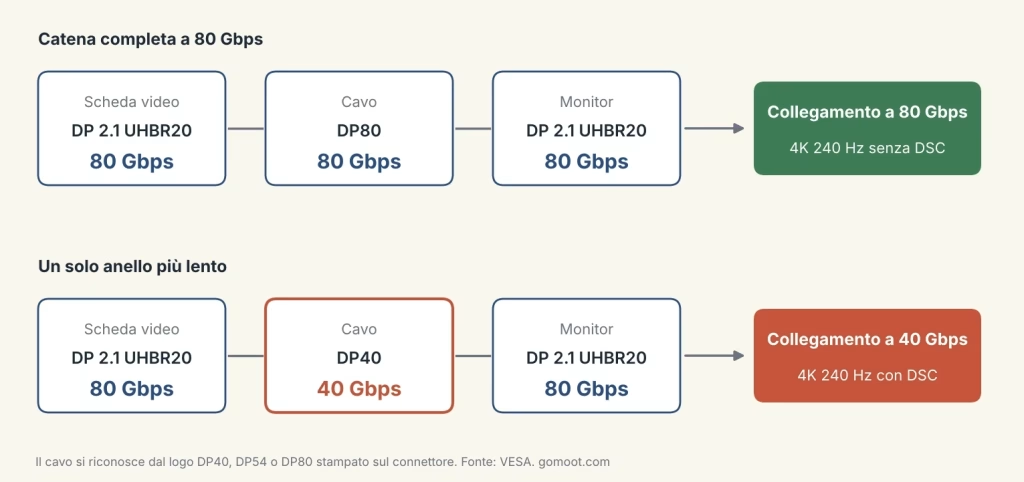
Per l’HDMI il riferimento è la dicitura Ultra High Speed, l’unica certificata per 48 Gbps. Ogni combinazione di modello e lunghezza va provata in laboratorio, e la confezione porta un’etichetta con un ologramma e un codice QR verificabile con l’app ufficiale. Le regole di licenza vietano di indicare numeri di versione sui cavi, perciò un “cavo HDMI 2.1” senza quell’etichetta non offre alcuna garanzia. La regola pratica è usare il cavo che il produttore mette nella scatola del monitor, che di solito è della classe giusta e della lunghezza massima sicura. Se ti serve più lungo, controlla il marchio di certificazione prima del prezzo. Per una scrivania con il computer a terra, un DP80LL da tre metri costa di più ma è l’unico modo per mantenere gli 80 Gbps.
HDMI 2.2 raddoppia la banda, ma la compressione resta
La specifica HDMI 2.2, di cui abbiamo raccontato l’annuncio al CES 2025, è stata pubblicata in forma definitiva il 25 giugno 2025 e porta il tetto a 96 Gbps. Con quella banda il 4K a 240 Hz e l’8K a 60 Hz passano con colore pieno a 10 o 12 bit e senza DSC. Lo standard elenca anche formati come 4K a 480 Hz, 8K a 240 Hz, 12K a 120 Hz e 16K a 60 Hz, ma basta riguardare la prima tabella per capire che quelli richiedono ancora la compressione.
Insieme alla specifica è nato il nome Ultra96, che i produttori possono usare per i dispositivi capaci di 64, 80 o 96 Gbps. Anche qui, dunque, una sola etichetta copre tre velocità diverse. Il cavo omonimo, invece, è certificato per la banda intera, con lo stesso programma di prove già usato per gli Ultra High Speed. I primi cavi Ultra96 certificati sono in vendita da settembre 2026, ma nessuna scheda video, console o televisore li sfrutta. L’ente di licenza ha dichiarato che i chip adatti sono in fase di campionatura e che i primi prodotti a 96 Gbps sono attesi nel 2027, verosimilmente con la prossima generazione di GPU.
Comprare oggi un cavo Ultra96 “per il futuro” ha poco senso. Collegato all’hardware attuale si comporta come un Ultra High Speed, e fra un anno costerà meno. L’unica novità che potrebbe arrivare prima è il LIP (Latency Indication Protocol), una funzione che comunica i ritardi fra i dispositivi per riallineare audio e video nelle catene con soundbar o sintoamplificatore.
I Gbps delle porte valgono più della sigle
Quello che cambia fra un monitor e l’altro è quanta compressione serve e quali limiti porta con sé sulla tua scheda video. Per capirlo basta un dato che i produttori seri riportano sempre, cioè la velocità delle porte espressa in Gbps o con la sigla UHBR.
- Da comprare. Un monitor che dichiari la banda delle porte, non solo la versione. Per il 4K a 240 Hz senza compressione servono UHBR20 su monitor, scheda video e cavo insieme. Per il 4K a 144 Hz basta una HDMI 2.1 da 48 Gbps.
Un buon monitor QHD per esempio è il è il Gigabyte AORUS FO27Q5P . Ha 500 Hz e Gigabyte indica due HDMI 2.1, una DisplayPort 2.1 UHBR20 e una Mini DP 2.1 UHBR20. Con l’HDR a 10 bit il QHD a 500 Hz chiede circa 74 Gbps, quindi sta dentro la banda utile di UHBR20 (77,4).
Invece un monitor interessante 4K è l’ASUS ROG Swift OLED PG27UCDM con DisplayPort 2.1a UHBR20 con 80 Gbps pieni, per il 4K a 240 Hz senza compressione DSC. - Da verificare. La sigla UHBR nella scheda tecnica, la presenza di FRL a 40 o 48 Gbps sulle porte HDMI, il marchio DP80 o Ultra High Speed sul cavo e, con docking station o KVM, il supporto al passaggio della DSC.
- Da lasciar perdere. La scritta “HDMI 2.1” o “DP 2.1” priva di numeri, i cavi venduti con il numero di versione al posto della certificazione e le promesse di “8K”.
Per sapere cosa succede adesso sulla tua scrivania, apri in Windows 11 Impostazioni, Sistema, Schermo, Schermo avanzato e leggi frequenza, profondità di bit e formato colore. Se trovi RGB a 10 bit in 4K a 240 Hz su una porta DisplayPort 1.4 o HDMI 2.1, la DSC è attiva. E se l’immagine ti è sempre sembrata perfetta, hai già la risposta alla domanda più importante.
Segui Gomoot
Le nostre recensioni e notizie, dove le cerchi già.