





Da tempo gli assistenti AI hanno smesso di limitarsi alla chat. Claude Cowork (da poco rinominato semplicemente in Claude Desktop) di Anthropic ha reso popolare l’idea di un agente che apre una cartella del tuo computer, legge documenti e fogli di calcolo, rinomina file, prepara report e naviga sul web per conto tuo, chiedendo il permesso prima delle azioni delicate. Il rovescio della medaglia è che tutto ruota attorno a un solo fornitore di modelli e a un abbonamento.
OpenWork prova a offrire la stessa esperienza ma con regole diverse. È un’applicazione desktop gratuita per Windows, macOS e Linux, distribuita con licenza MIT, che usa come motore OpenCode, uno degli agenti open source più diffusi fra gli sviluppatori. Funziona con oltre 50 fornitori di modelli: puoi collegare una chiave API, accedere con l’account ChatGPT o OpenRouter oppure far girare un modello locale con Ollama. Solo in quest’ultimo caso i file possono rimanere sul computer.
Il fondatore, Benjamin Shafii, ha presentato il progetto a gennaio come interfaccia per far usare un agente anche a chi non sa cosa sia un terminale, a cominciare da sua moglie. Da allora il repository ha ricevuto migliaia di modifiche e un nuovo rilascio quasi ogni settimana. È arrivato alla versione 0.18.55 il 3 ottobre, ha superato le 23.000 stelle su GitHub e dietro c’è una piccola azienda di San Francisco entrata a marzo in Y Combinator, il famoso acceleratore da cui sono nate Airbnb, Dropbox, Stripe, Reddit e altre aziende.
Il programma importa anche skill, plugin e connettori creati per Cowork. In questa guida trovi come installarlo, come collegarlo a un modello locale, cosa sa fare e dove inciampa ancora. Un agente che può modificare i tuoi file, del resto, merita un po’ di prudenza in più rispetto a un chatbot.
Cosa fa OpenWork e su cosa si appoggia
Con OpenWork, come con Codex, Claude Desktop e altri strumenti simili, assegni all’agente una cartella del tuo computer, che OpenWork chiama workspace, e gli descrivi il lavoro da eseguire in linguaggio naturale. A quel punto il modello pianifica i passaggi, legge i file, esegue comandi, scrive nuovi documenti e ti mostra l’avanzamento. Puoi chiedergli di riassumere tutti i PDF di una cartella in un’unica tabella, di riordinare per data le foto di un viaggio o di confrontare due versioni di un contratto.
Il lavoro vero lo fa OpenCode, l’agente nato per programmare dal terminale, che OpenWork avvolge in un’interfaccia grafica pensata per chi non apre mai una shell. Questa scelta ha due conseguenze pratiche. Da una parte, OpenWork eredita da OpenCode il supporto a numerosi fornitori di modelli e il relativo sistema di autorizzazioni. Dall’altra, chi usa già OpenCode ritrova le stesse impostazioni, perché la configurazione vive in un file opencode.jsonc dentro la cartella di lavoro.
L’applicazione è costruita con Electron, il framework che fa funzionare anche Visual Studio Code e Discord, e aggiunge parecchio rispetto alla semplice chat. C’è il controllo di un browser integrato, ci sono le skill, cioè istruzioni riutilizzabili per compiti ricorrenti, i connettori verso servizi esterni tramite il protocollo MCP (Model Context Protocol, lo standard aperto che fa dialogare gli agenti AI con altre applicazioni), le automazioni programmate e gli artifact, piccole pagine o dashboard generate dall’agente che puoi riaprire e condividere.
L’app desktop e il nucleo della piattaforma sono distribuiti con licenza MIT e restano gratuiti senza bisogno di un account. La parte per le aziende, chiamata OpenWork Den, serve a distribuire skill, modelli e permessi a un gruppo di colleghi e vive nella cartella ee del repository con una licenza diversa.
Installazione e primo avvio su Windows, macOS e Linux
Gli installer si scaricano da openworklabs.com/download oppure dalla pagina dei rilasci su GitHub. Per Windows c’è un file .exe per processori x64 e ARM64.
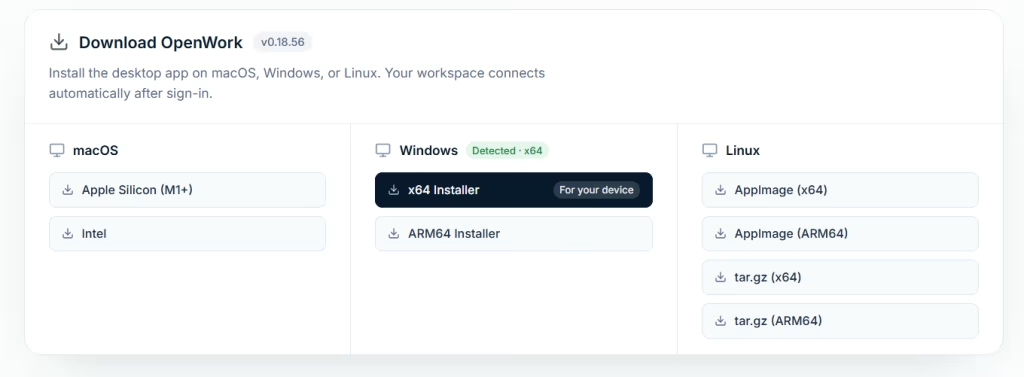
Per macOS un .dmg per Apple Silicon e Intel, per Linux un’AppImage o un archivio tar.gz. Su Mac puoi usare anche Homebrew.
brew install --cask openwork
Su Linux l’AppImage va resa eseguibile prima del lancio. Il nome del file cambia a ogni versione, quindi adatta il comando.
chmod +x OpenWork-*.AppImage
./OpenWork-*.AppImage
Al primo avvio OpenWork ti chiede di scegliere una cartella da autorizzare. È un passaggio da non sottovalutare, perché l’agente lavora solo nelle cartelle che gli concedi e lì può leggere, creare e modificare file. Ti consiglio di crearne una apposta, per esempio OpenWork-prove nei Documenti, e di copiarci qualche file su cui sperimentare.
Subito dopo arriva la scelta del modello. Le strade sono quattro.
- Auto. L’opzione gratuita offerta da OpenWork, con un limite settimanale di utilizzo, utile per una prima prova senza configurare nulla.
- Account ChatGPT. Se hai un abbonamento a ChatGPT puoi accedere con quello e usare i modelli di OpenAI senza una chiave separata.
- Chiave API. Anthropic, OpenAI, Google, OpenRouter e decine di altri fornitori, pagando a consumo.
- Modello locale. Ollama, LM Studio o qualsiasi server compatibile con le API di OpenAI, come spiego nella sezione successiva.
Per il primo compito, scegli qualcosa come «Crea un gioco usando la libreria Three.js. Prima priorità: gameplay. Seconda priorità: semplicità e immediatezza di gioco. Terza priorità: alta rigiocabilità.» In pochi minuti, l’agente ti mostrerà come pianifica, quali permessi chiede e dove salva il risultato.
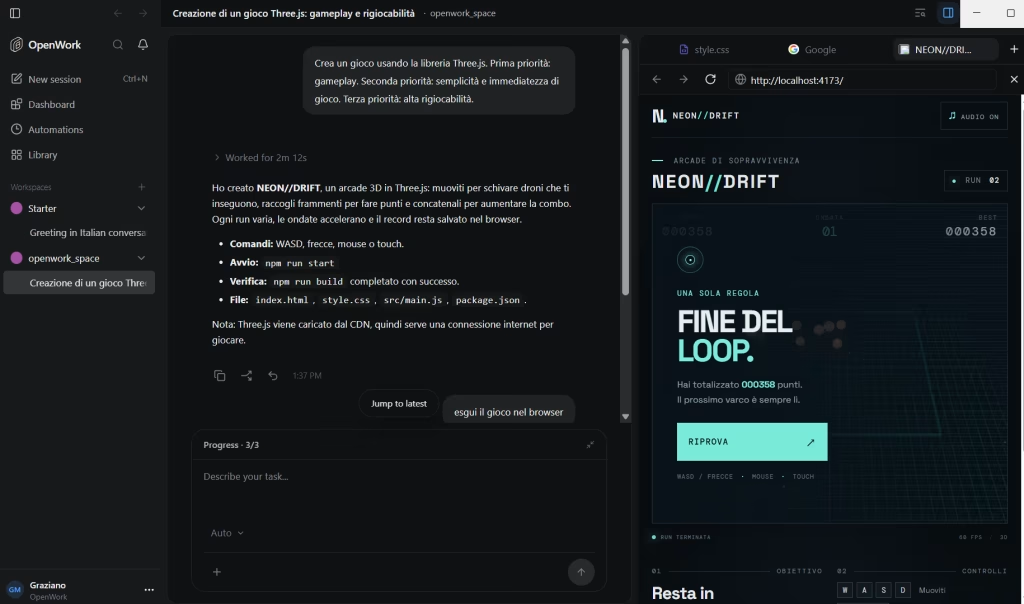
Durante il lavoro OpenWork mostra i singoli passaggi e, per le azioni che richiedono un’autorizzazione, propone le opzioni Allow once e Always allow. Solo dopo aver capito come si comporta il modello che hai scelto ha senso rendere automatiche le operazioni più ripetitive.
Modelli locali con Ollama, per tenere i documenti in casa
Il motivo più forte per scegliere OpenWork al posto di Cowork è la possibilità di usare un modello che gira sul tuo computer. In questo modo né i file né le richieste lasciano la macchina, e il costo per ogni operazione è zero. Se hai già installato Ollama, magari seguendo la nostra guida dedicata a Open WebUI, ti basta scaricare un modello che supporti le chiamate agli strumenti.
ollama pull qwen3:8b
In OpenWork apri Settings, quindi la sezione Ollama, che consente di configurare automaticamente il collegamento. Se usi LM Studio o un altro server, puoi aggiungere il fornitore a mano nel file opencode.jsonc nella radice della cartella di lavoro, creandolo se non esiste.
{
  "provider": {
    "locale": {
      "npm": "@ai-sdk/openai-compatible",
      "name": "Modelli locali",
      "options": {
        "baseURL": "http://localhost:11434/v1"
      },
      "models": {
        "qwen3:8b": { "name": "Qwen 3 8B" }
      }
    }
  }
}
Per LM Studio l’indirizzo diventa http://localhost:1234/v1. Dopo il salvataggio apri la palette dei comandi e scegli Reload OpenCode config, così il nuovo modello compare nel selettore.
Un agente non si limita a rispondere, ma deve chiamare strumenti in sequenza (leggi questo file, esegui quel comando, scrivi il risultato), una capacità che gli sviluppatori chiamano tool calling. Non tutti i modelli la supportano, e quelli piccoli la gestiscono in modo fragile. Con un modello da 7-8 miliardi di parametri puoi aspettarti buoni risultati su compiti brevi, come rinominare file o riassumere un documento, ma è facile che si perda in lavori da dieci passaggi.
Per questo il mio consiglio è un approccio misto. Usa il modello locale per i documenti riservati e per le operazioni semplici, e passa a uno in cloud via API per i compiti lunghi su file non sensibili. OpenWork permette di cambiarlo a ogni conversazione, quindi la scelta non è definitiva. Ricorda anche che la memoria del computer conta: un modello da 8 miliardi occupa circa 5-6 GB, e il contesto lungo che serve a un agente ne aggiunge altri.
Skill, connettori, browser e migrazione da Cowork
Una volta superata la fase della curiosità, il valore di OpenWork sta negli strumenti che puoi aggiungere. Le skill sono cartelle con un file SKILL.md che descrive come svolgere un compito ripetitivo, per esempio impaginare un report aziendale, e l’agente le carica quando servono. Sono compatibili con quelle di Anthropic, così puoi scaricarne di già pronte invece di scriverle da zero.
I connettori MCP collegano l’agente a servizi come Google Workspace, Microsoft 365, Notion o un database, mentre il browser integrato gli permette di aprire pagine, leggerle e compilare moduli.
Le ultime versioni di settembre e ottobre hanno aggiunto funzioni più avanzate.
- Automazioni. Compiti programmati, come un controllo quotidiano di una pagina web o un riepilogo settimanale delle email, che compaiono come normali conversazioni.
- Artifact. Le pagine generate dall’agente, che dalla versione 0.18.55 possono usare i connettori e trovare posto in una bacheca personale.
- Slack. L’agente risponde in un canale e può passare un lavoro al computer desktop, riportando poi il risultato nel thread.
Se arrivi da Cowork non devi ricostruire tutto da capo. OpenWork offre una procedura di migrazione che recupera dal disco i marketplace di plugin aggiunti in Cowork o in Claude Code, cioè gli archivi da cui si installano i pacchetti di skill come quello ufficiale di Anthropic, insieme alle skill che hai scritto tu. La strada più semplice per migrare tutto è eseguire il seguente comando su Claude Code.
Follow https://openworklabs.com/migrate.md to move my Claude plugins and skills to OpenWork.
Prima di avviare l’importazione tieni presenti due aspetti. La migrazione richiede un account OpenWork e carica le tue skill personali come skill private nella tua organizzazione sul cloud di OpenWork, quindi controlla che non contengano dati riservati, oppure escludile con --no-skills.Inoltre, vengono importati solo i plugin dei marketplace pubblici su GitHub; non vengono invece trasferite la cronologia delle conversazioni, le credenziali salvate e le attività programmate. I connettori, per esempio Slack, Notion o Gmail, sono disponibili come opzioni separate e devono essere ricollegati al proprio account nella sezione Connections.
A mio avviso la portabilità delle skill è la parte più interessante del progetto. Sono semplici file di testo, e poterle spostare da un’app all’altra senza riscriverle riduce parecchio il rischio di restare legati a un singolo fornitore.
Imposta una cartella di prova e inizia
OpenWork porta sul desktop, gratuitamente e con codice aperto, il modo di lavorare reso popolare da Claude Cowork e lo stesso OpenCode. Puoi scegliere il modello, cambiarlo per ogni conversazione e farlo girare sul tuo computer quando i documenti sono riservati. Le skill e i connettori compatibili con l’ecosistema di Anthropic rendono il passaggio da un’app all’altra quasi indolore, e la licenza MIT garantisce che il progetto possa continuare anche se l’azienda cambiasse strada.
Funziona su Mac, Windows e Linux e non è necessario un account per utilizzarlo. La tua configurazione di Cowork verrà trasferita, le competenze, plugin di Claude e server MCP saranno mantenuti. Il cloud è disponibile se lo si desidera, ma è disattivato per impostazione predefinita. Ecco perché l’open source è importante, quando un’azienda cambia le regole da un giorno all’altro, puoi semplicemente trasferirti.