





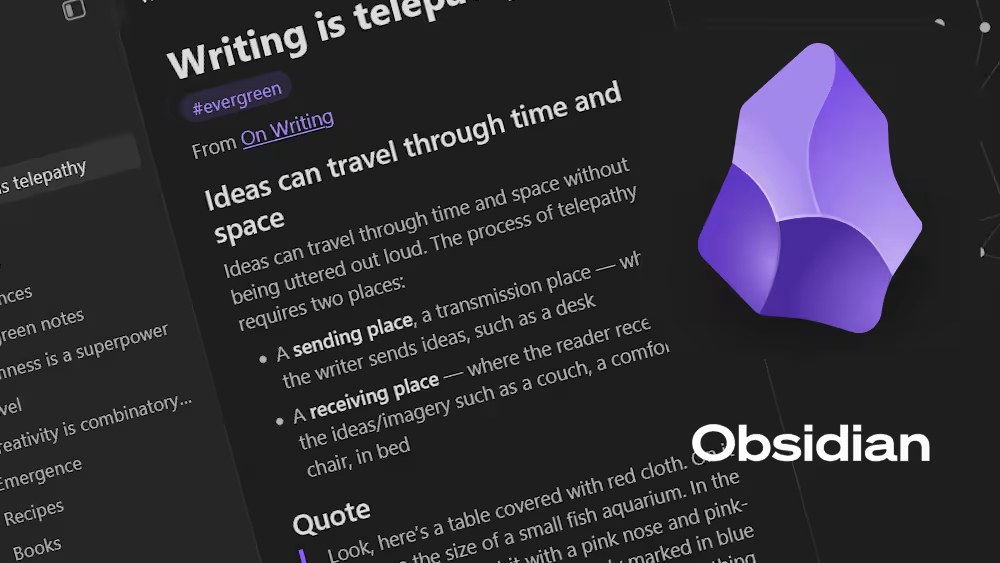
Obsidian è da anni il programma preferito di chi prende appunti. In Obsidian le tue note sono file Markdown salvati in una cartella locale, la cartella che il programma chiama vault. Non c’è un formato proprietario, non c’è un cloud obbligatorio, e se domani Obsidian sparisse i tuoi appunti resterebbero leggibili con un qualsiasi editor di testo. È un dettaglio importante, soprattutto per chi costruisce un archivio personale pensato per durare anni.
Negli ultimi mesi il software ha aggiunto due funzioni che cambiano il modo in cui ci si lavora. La prima è Bases, un core plugin che trasforma le note in tabelle interrogabili, una sorta di database costruito sopra i tuoi appunti. La seconda è la CLI ufficiale, arrivata con la versione 1.12 a febbraio 2026, che permette di leggere e scrivere nel vault direttamente da terminale e apre la porta a script e automazioni. A queste si aggiunge la versione 1.13 di fine maggio, che ha ricostruito da zero il pannello delle impostazioni con ricerca interna e navigazione da tastiera.
La cosa interessante è la direzione complessiva. Obsidian sta diventando meno “app per appunti” e più ambiente personale di gestione delle informazioni, capace di reggere flussi di lavoro che prima richiedevano strumenti separati. Chi lo usava solo per scrivere può continuare a farlo senza cambiare nulla. Chi invece vuole spingersi oltre ha oggi a disposizione due leve potenti che, fino a poco tempo fa, erano dominio di plugin di terze parti.
C’è poi una notizia che riguarda tutti, ovvero che dal 2026 Obsidian è gratuito anche per uso lavorativo, senza più la licenza commerciale obbligatoria di un tempo. In questo articolo vedremo come sfruttare le proprietà delle note, come costruire una base, come usare la riga di comando per automatizzare il lavoro ripetitivo e quali plugin della community abbiano ancora senso, ora che molte funzioni sono diventate native.
Le proprietà, il motore silenzioso del tuo vault
Per capire Bases bisogna prima capire le proprietà, perché sono il carburante su cui gira tutto il resto. Una proprietà non è altro che un dato strutturato che aggiungi a una nota, scritto in cima al file in un blocco chiamato frontmatter e delimitato da tre trattini. Se hai presente un’etichetta con un valore, sei già a metà strada.
Immagina di tenere una nota per ogni libro che leggi. Nel frontmatter puoi annotare autore, stato di lettura, valutazione e data, in questo modo.
---
autore: Italo Calvino
status: da leggere
valutazione: 4
tags:
  - libro
  - narrativa
data_inizio: 2026-06-10
---
Obsidian riconosce diversi tipi di proprietà, tra cui testo, numero, data, valore vero o falso (la classica casella di spunta) ed elenchi di più valori, come i tag o i collegamenti ad altre note. Il vantaggio è che, una volta che le tue note parlano la stessa lingua, cioè usano le stesse proprietà con gli stessi nomi, il programma può ragionarci sopra.
Da qui nasce la parte interessante. Finché le proprietà restano nei singoli file servono a poco, ma nel momento in cui vuoi vedere tutti i libri ancora da leggere ordinati per data, oppure tutte le riunioni di questo mese con un certo partecipante, ti serve qualcosa che raccolga e filtri queste informazioni. È esattamente il compito di Bases, che senza proprietà ben curate non avrebbe nulla su cui lavorare.
Bases, le note diventano una tabella
Bases prende le note del tuo vault e le presenta come righe di una tabella, dove ogni colonna è una proprietà. È il modo in cui Obsidian porta in casa, in forma nativa, qualcosa che somiglia a un database leggero, simile nello spirito a quello che molti conoscono da Notion. La differenza è che qui i dati restano file Markdown sul tuo disco, non righe in un servizio remoto.
Creare una base è semplice e si fa quasi tutto con il mouse. Crei un nuovo file di tipo base, scegli quali note includere tramite un filtro, per esempio tutte quelle con il tag libro, e decidi come visualizzarle. Le viste disponibili sono tre, ovvero la tabella per i dati densi, le schede (cards) per un colpo d’occhio più visivo e la lista per gli elenchi semplici.
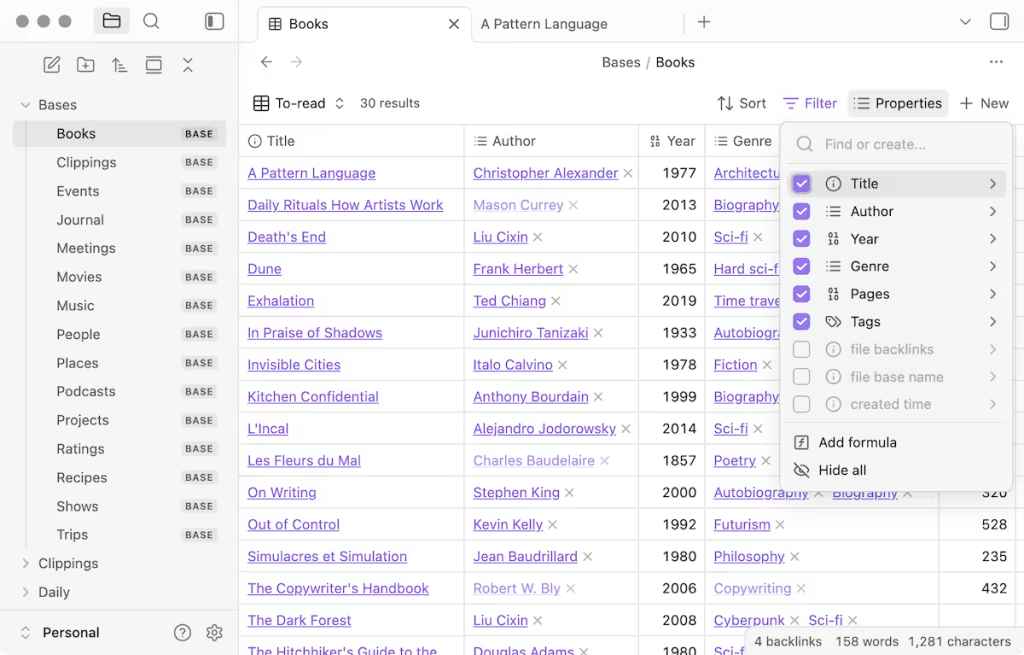
Dietro le quinte, ogni base è un piccolo file di testo in formato YAML, che descrive filtri e viste. Di norma non lo scrivi a mano, perché lo genera l’interfaccia, ma vederlo aiuta a capire la logica.
filters:
  and:
    - file.hasTag("libro")
    - status != "letto"
views:
  - type: table
    name: "Da leggere"
    order:
      - file.name
      - autore
      - valutazione
Chi conosce Obsidian da tempo si chiederà come si colloca Bases rispetto a Dataview, il plugin della community che per anni ha permesso di fare interrogazioni simili. La mia impressione è che Bases copra in modo pulito e integrato la maggior parte dei casi quotidiani, con il pregio di essere ufficiale e di avere un’interfaccia visiva. Dataview resta più potente per query complesse e calcoli particolari, quindi i due possono convivere. Se parti oggi, però, forse conviene imparare prima Bases.
La CLI ufficiale, il vault da riga di comando
Se Bases guarda a chi ama l’organizzazione visiva, la CLI parla a chi vive nel terminale. Si tratta di un’interfaccia a riga di comando ufficiale, introdotta con Obsidian 1.12, che ti permette di agire sul vault con dei comandi invece che con il mouse. Prima di usarla devi abilitarla nelle impostazioni, alla sezione generale, dove trovi la voce dedicata all’interfaccia a riga di comando.
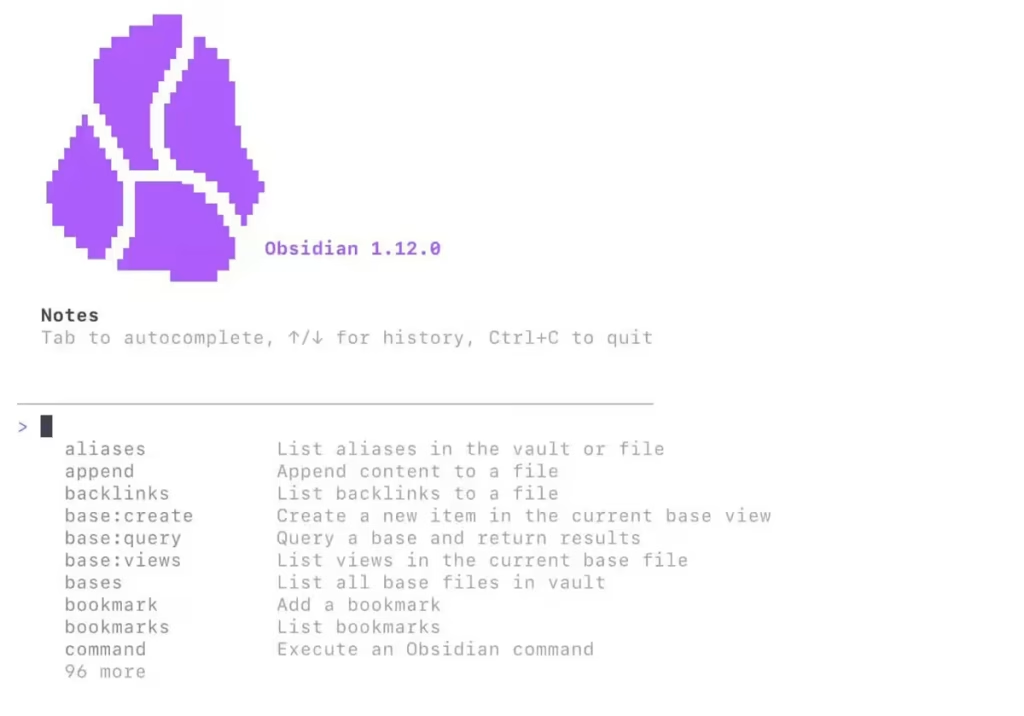
Una volta attiva, il comando di base è obsidian. Da lì puoi cercare nelle note, rinominare file, aprire la nota del giorno o aggiungerci righe, e molto altro. Qualche esempio rende l’idea.
# elenco di tutti i comandi disponibili
obsidian --help

# cerca una parola in tutto il vault
obsidian search "progetto Anteo"

# aggiungi un'attività in cima alla nota di oggi
obsidian daily:prepend "- [ ] richiamare il fornitore"

# rinomina una nota mantenendo i collegamenti
obsidian rename vecchio-titolo nuovo-titolo
L’aspetto da capire è come funziona, perché spiega la sua forza. La CLI dialoga con l’istanza di Obsidian aperta sul computer, e ogni comando viene eseguito nel pieno contesto del vault, plugin e template inclusi. In pratica, quando lanci un comando è come se stessi cliccando dentro l’app, ma da fuori.
Questo apre scenari che prima richiedevano plugin. Puoi inserire Obsidian dentro uno script di shell, programmare un’operazione ricorrente con il pianificatore del sistema operativo, oppure collegare il vault a strumenti di automazione e ad assistenti AI che leggono e scrivono note al posto tuo. Per chi tiene archivi grandi, la possibilità di rinominare un tag su migliaia di file con un solo comando vale da sola lo sforzo di prenderci la mano.
I plugin della community che contano ancora
Il catalogo dei plugin della community resta uno dei motivi per cui Obsidian è quello che è, con oltre 4.300 estensioni disponibili su community.obsidian.md. Installarli è una questione di pochi clic, nelle impostazioni alla voce Community plugins, dove devi prima uscire dalla Restricted Mode, la modalità che tiene disattivate le estensioni di terze parti per motivi di sicurezza. Da lì sfogli il catalogo, installi e attivi ciò che ti serve.
Con Bases e la CLI ormai nativi, però, la lista dei plugin “obbligatori” si è accorciata, ed è una buona notizia. Meno estensioni installi, meno rischi di rotture a ogni aggiornamento. Detto questo, alcuni restano preziosi.
- Templater. Porta i template a un altro livello, con variabili, date dinamiche e perfino piccoli script, ideale per standardizzare note ricorrenti.
- QuickAdd. Velocizza la cattura rapida di idee e attività, con scorciatoie che creano note già formattate.
- Excalidraw. Aggiunge una lavagna per schemi e disegni a mano libera, integrata con le note.
- Style Settings. Permette di personalizzare l’aspetto di temi e plugin senza toccare il codice CSS.
Prima di installare un plugin, chiediti se una funzione nativa, magari Bases o le proprietà, non risolva già il problema. Spesso la risposta è sì, e ti risparmi una dipendenza in più di cui un domani dovrai ricordarti.
Occhio a sincronizzazione e backup
Il punto di forza di Obsidian, cioè i file locali, porta con sé anche la sua responsabilità più grande. Dato che le note vivono sul tuo disco e non su un server dell’azienda, la sincronizzazione tra dispositivi e il backup sono affari tuoi, non scontati come in un servizio cloud tradizionale. Ignorare questo aspetto è il modo più rapido per perdere mesi di appunti.
La via ufficiale è Obsidian Sync, il servizio a pagamento (intorno ai 5 dollari al mese) che sincronizza i vault tra computer e telefono in modo cifrato, con cronologia delle versioni. È comodo e ben fatto, e sostiene lo sviluppo del programma. Esiste poi Obsidian Publish, un’altra opzione a pagamento (sui 10 dollari al mese) pensata per pubblicare le note come sito web.
Non sei però obbligato a passare di lì. Visto che un vault è solo una cartella, puoi sincronizzarlo con strumenti che già conosci. Git è la scelta naturale per chi sviluppa e vuole una cronologia dettagliata, mentre Syncthing offre una sincronizzazione peer-to-peer tra i tuoi dispositivi senza alcun server centrale, di cui ho parlato in un articolo dedicato.
Obsidian è sempre valido
Con Bases il vault di Obsidian smette di essere solo un insieme di testi e diventa qualcosa che puoi interrogare come un archivio strutturato. Con la CLI smette di essere un’isola e si collega al resto del tuo flusso di lavoro fatto di terminale, script e automazioni.
Se ti piace l’idea di un archivio che è tuo fino all’ultimo file, che non ti chiude dentro un formato proprietario e che puoi piegare alle tue abitudini, qui trovi tutto quello che ti serve. Obsidian premia chi lo costruisce poco alla volta intorno al proprio modo di pensare, e oggi gli strumenti per farlo sono più solidi che mai.