






Microsoft PowerToys è una suite di utilità gratuite e open source sviluppata direttamente da Microsoft per chiunque utilizzi Windows 10 o Windows 11 e voglia qualcosa di più dal proprio sistema operativo. La storia di questo progetto è curiosa: PowerToys nasce nei primi anni Novanta come raccolta di strumenti sperimentali riservati agli sviluppatori, sparisce per decenni e viene poi rilasciata di nuovo nel 2019 in versione moderna su GitHub, dove continua a evolversi con aggiornamenti regolari. Oggi conta oltre venti moduli, ciascuno progettato per risolvere una specifica frustrazione quotidiana di chi usa il PC in modo intensivo.
Il punto di forza di PowerToys non è un singolo strumento eccezionale, ma la logica con cui è costruita l’intera suite. Ogni modulo è completamente indipendente: puoi abilitare solo quelli che ti servono, senza appesantire il sistema con funzioni che non userai mai. L’installazione avviene tramite il Microsoft Store oppure direttamente dal repository GitHub, e richiede meno di un minuto. L’interfaccia di gestione è pulita, accessibile anche a chi non ha esperienza avanzata, e ogni modulo è accompagnato da una breve spiegazione del suo funzionamento.
Per capire perché PowerToys sia diventato un riferimento tra gli utenti più esigenti, basta osservare cosa offre nella pratica: dalla gestione avanzata delle finestre alla ricerca rapida di file e applicazioni, passando per strumenti di misurazione a schermo e conversione di colori. Non si tratta di gadget, ma di funzioni che su altri sistemi operativi sono integrate da anni e che Windows, almeno nella sua versione standard, non ha mai fornito nativamente.
FancyZones e PowerToys Run
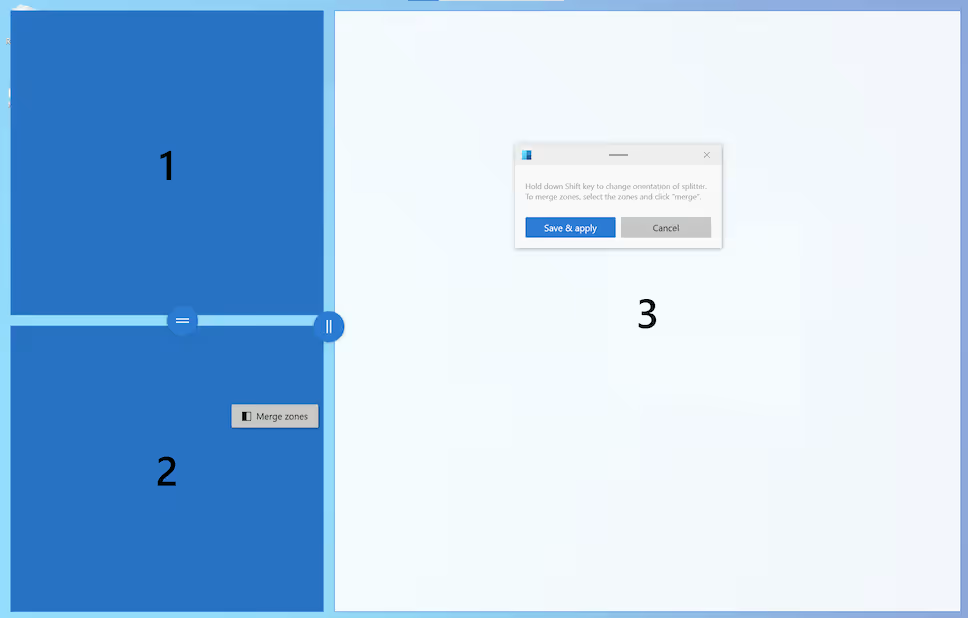
Tra tutti i moduli disponibili, FancyZones è probabilmente quello che produce il cambiamento più immediato nella routine quotidiana. Si tratta di un gestore avanzato delle finestre che consente di definire layout personalizzati sullo schermo: invece di trascinare le finestre negli angoli e affidarsi all’aggancio automatico di Windows, puoi creare zone precise con dimensioni e posizioni su misura. Tenendo premuto il tasto Shift mentre trascini una finestra, questa si aggancerà automaticamente alla zona più vicina. Se lavori con monitor ampi o in configurazioni multi-schermo, l’impatto sulla produttività è concreto e misurabile fin dal primo giorno.
L’altro modulo imprescindibile è PowerToys Run, un launcher rapido che si attiva con la combinazione Alt + Spazio. Digiti il nome di un’applicazione, un file, un calcolo matematico o anche un sito web, e il risultato compare in tempo reale. Chi conosce Alfred su macOS o Spotlight capirà immediatamente il concetto; chi invece non ha mai usato uno strumento simile scoprirà rapidamente che il mouse diventa quasi superfluo per aprire programmi e navigare tra le cartelle.
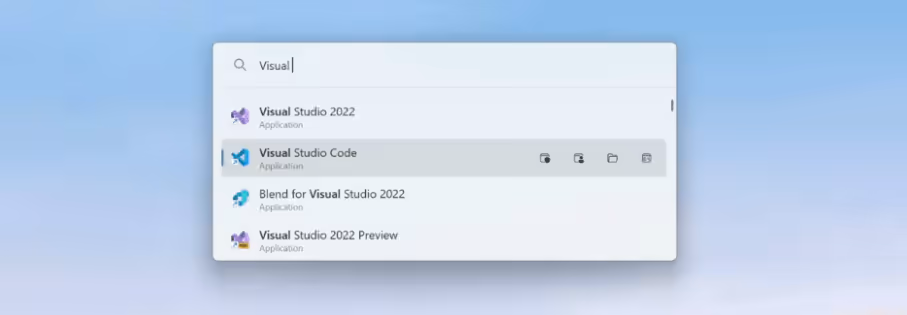
PowerToys Run è ulteriormente estendibile tramite plugin: puoi aggiungere il supporto per la conversione di unità, la ricerca nel Registro di sistema o l’integrazione con Visual Studio Code, tutto senza uscire dalla barra di ricerca. È una di quelle funzioni che, una volta adottata, rende difficile tornare al vecchio modo di fare le cose.
Peek, Text Extractor e gli strumenti che non ti aspetti
Oltre ai moduli più noti, PowerToys include una serie di strumenti minori che, una volta scoperti, diventano difficili da abbandonare. Peek, ad esempio, consente di visualizzare in anteprima qualsiasi file premendo semplicemente la barra spaziatrice in Esplora file, replicando il comportamento di Quick Look su macOS. Funziona con immagini, PDF, documenti Office, file di testo e codice sorgente. Nessun programma aggiuntivo da installare, nessuna finestra da aprire: il file compare in un pannello flottante e si chiude non appena si sposta il focus altrove.
Text Extractor è un altro modulo che risolve un problema: permette di selezionare una qualsiasi area dello schermo e copiare negli appunti tutto il testo contenuto in quell’area, anche se si tratta di un’immagine o di una finestra non modificabile. Tecnicamente si basa sul motore OCR integrato in Windows, ma l’esperienza d’uso è immediata — selezioni, copi, incolli — e si rivela utile per estrarre testo da screenshot, PDF protetti o da qualsiasi applicazione che non permetta la selezione diretta.
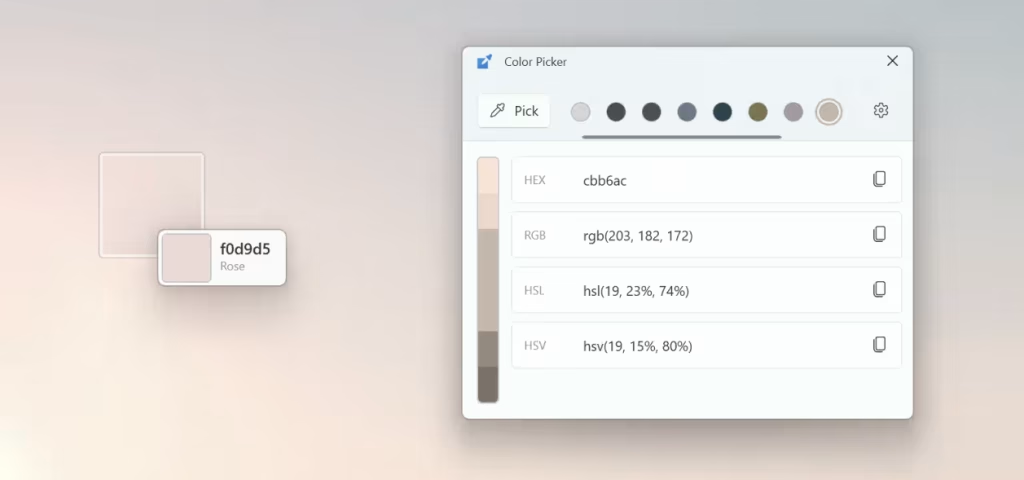
Citiamo anche Color Picker, che consente di catturare il valore esatto di un colore da qualunque punto dello schermo in formato HEX, RGB o HSL con una singola shortcut, e Mouse Without Borders, che permette di controllare fino a quattro computer con un’unica coppia di mouse e tastiera tramite rete locale. Quest’ultimo strumento da solo giustifica l’installazione di PowerToys per chi lavora regolarmente con più macchine affiancate.
Advanced Paste, Awake e le funzioni che completano il quadro
Advanced Paste è uno dei moduli più recenti della suite e affronta un problema spesso sottovalutato: quello degli appunti. La funzione standard di copia-incolla di Windows non tiene traccia della cronologia degli elementi copiati e non offre alcun controllo sul formato del testo da incollare.
Con la scorciatoia Win + Shift + V, Advanced Paste apre un pannello da cui scegliere se incollare il contenuto come testo semplice, come Markdown, come JSON o nel formato originale. Nelle versioni più recenti è disponibile anche un’opzione di trasformazione basata sull’intelligenza artificiale, che consente di modificare il testo tramite un prompt prima che arrivi nella destinazione finale.
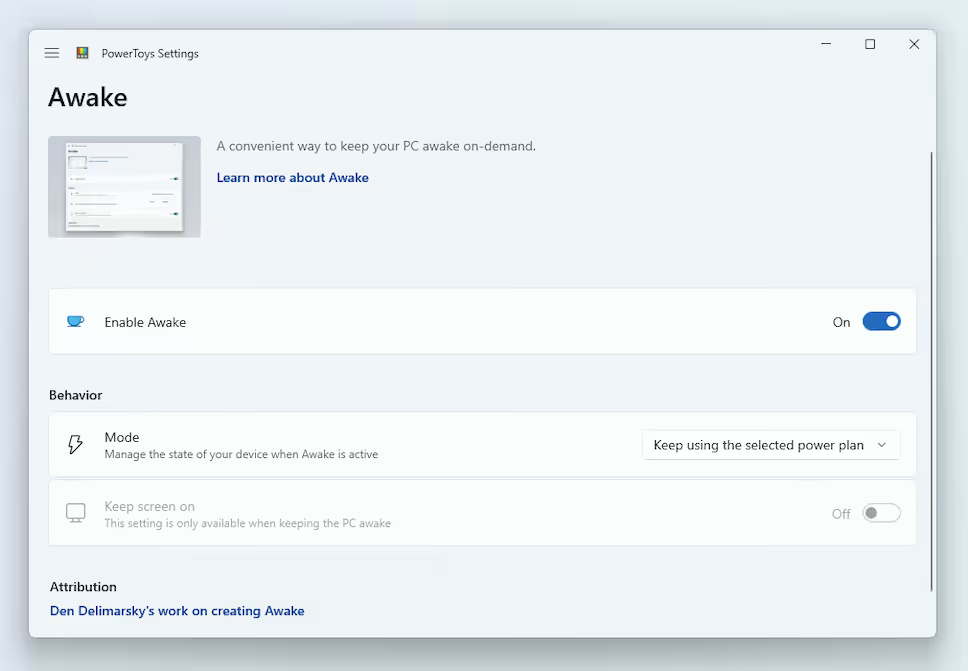
Awake è invece uno strumento di gestione dell’alimentazione pensato per situazioni specifiche. Permette di mantenere il computer attivo per un tempo prestabilito senza modificare le impostazioni di sistema: si attiva dalla barra delle applicazioni con pochi clic ed è particolarmente utile durante i download lunghi, le presentazioni o le sessioni di lavoro remoto in cui il blocco automatico dello schermo rappresenterebbe un problema.
File Locksmith chiude il quadro con una funzione precisa e chirurgica. Quando Windows blocca la cancellazione o lo spostamento di un file perché “in uso da un altro programma“, questo modulo mostra esattamente quale processo lo sta occupando e permette di terminarlo direttamente, senza aprire il Task Manager e cercarlo manualmente. Un dettaglio che nella pratica quotidiana fa risparmiare diversi minuti e qualche grattacapo inutile.
Come installare e configurare PowerToys: guida rapida per iniziare subito
L’installazione di PowerToys non richiede competenze tecniche particolari. Sono disponibili tre metodi principali per ottenerlo:
- Microsoft Store. Cerca “PowerToys” nello Store e clicca su Installa. Gli aggiornamenti arriveranno in automatico senza intervento manuale.
- winget. Da terminale, esegui il comando
winget install Microsoft.PowerToyse attendi il completamento dell’operazione. - GitHub. Scarica il file
.exedalla pagina delle release ufficiali per avere sempre l’ultima versione disponibile.
Una volta installato, PowerToys si avvia in background e aggiunge un’icona nella barra delle applicazioni. Da lì si accede al pannello di controllo generale, che elenca tutti i moduli disponibili con un toggle per abilitarli o disabilitarli. Ogni modulo ha anche una sezione dedicata dove è possibile personalizzare le scorciatoie da tastiera e modificare il comportamento predefinito.
Il suggerimento pratico è di non abilitare tutto in una volta. Inizia con FancyZones e PowerToys Run, usali per qualche giorno e poi esplora il resto gradualmente. PowerToys non appesantisce il sistema in modo percettibile: il consumo di memoria in idle si aggira intorno ai 30-50 MB.
Versione 0.99: due nuovi moduli arrivati questa settimana
Il 29 aprile 2026 è stata rilasciata la versione v0.99.1, una patch di stabilità che segue la v0.99.0 uscita pochi giorni prima. Quest’ultima ha introdotto due nuovi moduli in anteprima che vale la pena conoscere, perché entrambi affrontano esigenze quotidiane che nessuno strumento nativo di Windows gestisce in modo soddisfacente.
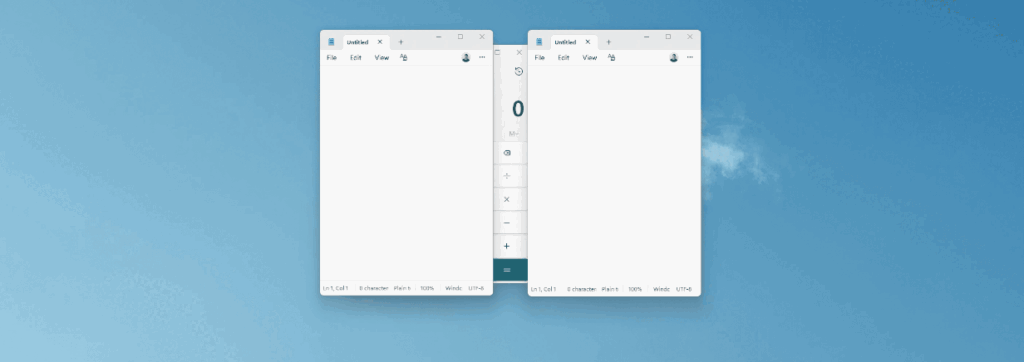
Il primo è Grab And Move. Permette di spostare o ridimensionare qualsiasi finestra tenendo premuto Alt + Click sinistro per trascinarla, oppure Alt + Click destro per ridimensionarla, da qualsiasi punto della finestra, non solo dal bordo o dalla barra del titolo. Per chi usa il tasto Alt come modificatore di sistema, è possibile configurare il tasto Win come alternativa. Particolarmente utile su monitor grandi o quando una finestra è finita parzialmente fuori schermo e non è più raggiungibile in modo normale.
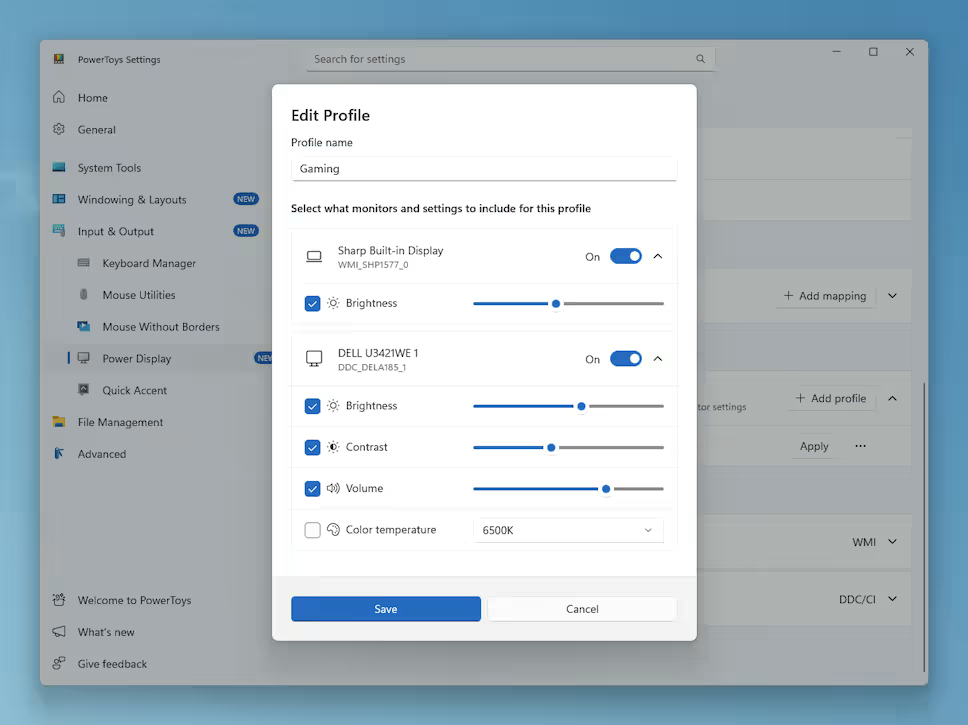
Il secondo è Power Display, uno strumento che consente di controllare i monitor. Una volta abilitato, permette di regolare luminosità, volume, contrasto e profilo colore dei display collegati, a patto che il monitor lo supporti tramite DDC/CI. È possibile anche creare profili per passare rapidamente da una configurazione all’altra con un clic. Una funzione finalmente pratica per chi lavora con più monitor o cambia spesso configurazione durante la giornata. Le note complete di rilascio sono disponibili sulla pagina ufficiale delle release di PowerToys su GitHub.
Gratuito, aggiornato e supportato da Microsoft
Ciò che rende PowerToys particolarmente interessante nel panorama del software per Windows non è solo la qualità degli strumenti inclusi, ma il modello con cui viene distribuito e mantenuto. È completamente gratuito, open source, e riceve aggiornamenti frequenti attraverso GitHub, dove la comunità può segnalare bug, proporre nuove funzioni e contribuire attivamente allo sviluppo. Una trasparenza difficile da trovare in alternative commerciali con prezzi spesso ingiustificati.
PowerToys non trasforma Windows in un sistema operativo diverso, né risolve i suoi problemi strutturali. Quello che fa è colmare alcune lacune con strumenti ben progettati, aggiornati e senza costi nascosti. Per chi usa Windows come strumento di lavoro principale, ignorarlo significa rinunciare a un insieme di funzioni che altri sistemi operativi offrono da anni come dotazione standard. Vale la pena installarlo, e probabilmente non lo si disinstallerà.