






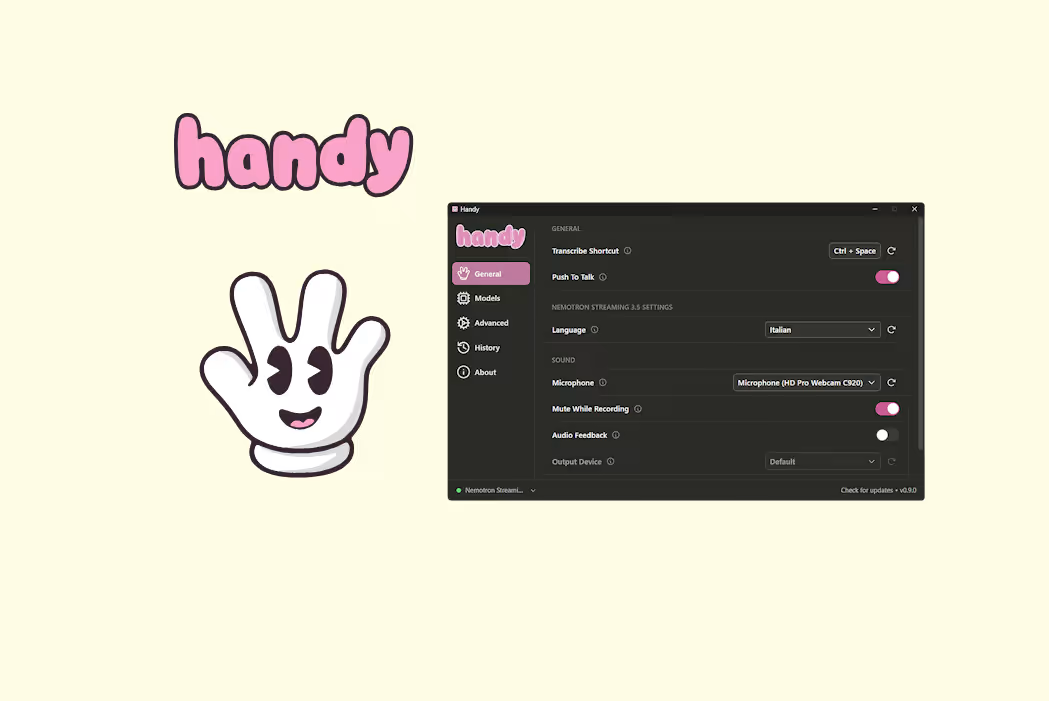
La dettatura vocale è una di quelle funzioni che tutti abbiamo sullo smartphone e quasi nessuno usa sul computer. Il motivo è semplice, perché su desktop le soluzioni valide sono quasi tutte a pagamento, legate a un abbonamento e soprattutto basate sul cloud, cioè la voce viene registrata e spedita a un server remoto per essere trascritta. Handy ribalta questo schema. È un’applicazione gratuita e senza limiti, open source con licenza MIT, per Windows, macOS e Linux, che trasforma la voce in testo interamente in locale sfruttando i modelli Whisper di OpenAI, Parakeet o Nemotron di NVIDIA direttamente sul tuo hardware.
Il funzionamento è immediato. Premi una scorciatoia da tastiera, parli, rilasci, e il testo trascritto compare nel campo attivo di qualunque programma tu stia usando, che sia il browser, l’editor di testo o la finestra di una chat. Non serve creare account, non ci sono limiti di parole né piani premium.
Il progetto, realizzato dallo sviluppatore CJ Pais dopo un infortunio alla mano che gli rendeva doloroso scrivere, ha superato le 21.000 stelle su GitHub e viene aggiornato con costanza, con la versione 0.8.3 uscita a fine aprile 2026. In questa guida vediamo come funziona, quale modello scegliere per l’italiano, come installarlo sui tre sistemi operativi e quali sono i limiti da conoscere prima di adottarlo.
Una scorciatoia, la tua voce, il testo che appare
Il flusso di lavoro di Handy si riduce a tre gesti. Premi la combinazione di tasti che hai configurato (o la tieni premuta, se preferisci la modalità push-to-talk), parli, e quando rilasci il tasto l’applicazione elabora l’audio e incolla la trascrizione nel punto esatto in cui si trovava il cursore.
Non c’è una finestra di dettatura separata da cui copiare il testo, perché Handy scrive direttamente dove stavi lavorando, e questa è la differenza pratica più grande rispetto ai vari servizi web di trascrizione.
Dietro le quinte succedono un paio di cose interessanti. Prima di tutto un sistema di Voice Activity Detection basato su Silero filtra i silenzi e i rumori di fondo, così il modello di trascrizione riceve solo il parlato vero e proprio. Poi entra in gioco il motore di riconoscimento vocale, che puoi scegliere tra diversi modelli scaricabili dall’app stessa.
Tutto questo avviene sul tuo computer, senza che un singolo byte di audio lasci la macchina. Se lavori con documenti riservati, email aziendali o semplicemente non ti va che le tue conversazioni a voce alta finiscano su un server, questo aspetto da solo giustifica la prova.
L’applicazione è costruita con Tauri, il framework che combina un backend in Rust con un’interfaccia web leggera. In pratica significa che Handy vive nella system tray, consuma poche risorse quando è in attesa e si comporta come un’app nativa su tutti e tre i sistemi operativi. L’interfaccia delle impostazioni è minimale ma copre l’essenziale, tra cui la scelta del microfono, la gestione dei modelli, la configurazione delle scorciatoie e un dizionario personalizzato per i termini che il modello tende a sbagliare.
Quale modello scegliere per l’italiano
La scelta del modello è la decisione più importante che prenderai dopo l’installazione, perché da questa dipendono velocità e qualità della trascrizione. Handy propone due famiglie di modelli, e conviene capire le differenze prima di scaricare gigabyte a caso.
I modelli Whisper sono il punto di riferimento per il multilingua, italiano compreso. Handy ne offre quattro varianti: Small (487 MB), Medium quantizzato (492 MB), Large quantizzato (1,1 GB) e Turbo (1,6 GB). La regola generale è che più il modello è grande, più la trascrizione è accurata, ma servono anche più memoria e più potenza di calcolo. Whisper dà il meglio con una GPU dedicata o con un Mac Apple Silicon; su un portatile con sola grafica integrata i modelli più grandi possono risultare lenti.
Parakeet è l’alternativa pensata per chi non ha una GPU. È un modello di NVIDIA ottimizzato per CPU, e i numeri sono notevoli, dato che il progetto dichiara una velocità di circa cinque volte il tempo reale su un processore i5 di fascia media. In altre parole, dieci secondi di parlato vengono trascritti in circa due. Inoltre rileva automaticamente la lingua, quindi puoi alternare italiano e inglese nella stessa sessione senza toccare le impostazioni, cosa comoda per chi detta testi tecnici pieni di termini anglosassoni.
Con la versione 0.9.0 di inizio luglio 2026 è arrivata una terza opzione, Nemotron Streaming 3.5. È il modello ASR più recente di NVIDIA, circa 600 milioni di parametri, che Handy distribuisce in versione quantizzata Q8_0 da 716 MB. La parola chiave è streaming, e la differenza si nota subito: mentre Whisper e Parakeet trascrivono solo quando smetti di parlare, Nemotron fa comparire il testo mentre stai ancora parlando, con una latenza di poche centinaia di millisecondi.
Copre 28 lingue, italiano compreso, riconosce da solo quella parlata e, a differenza degli altri due, inserisce punteggiatura e maiuscole in modo nativo, il che riduce parecchio il lavoro di sistemazione dopo la dettatura.
| Situazione | Modello consigliato |
|---|---|
| PC senza GPU dedicata | Parakeet V3 |
| GPU NVIDIA/AMD o Mac M1+ | Whisper Turbo |
| Poca RAM e dischi pieni | Whisper Small |
| Massima accuratezza, hardware potente | Whisper Large |
| Testo in diretta mentre parli, punteggiatura inclusa | Nemotron Streaming 3.5 |
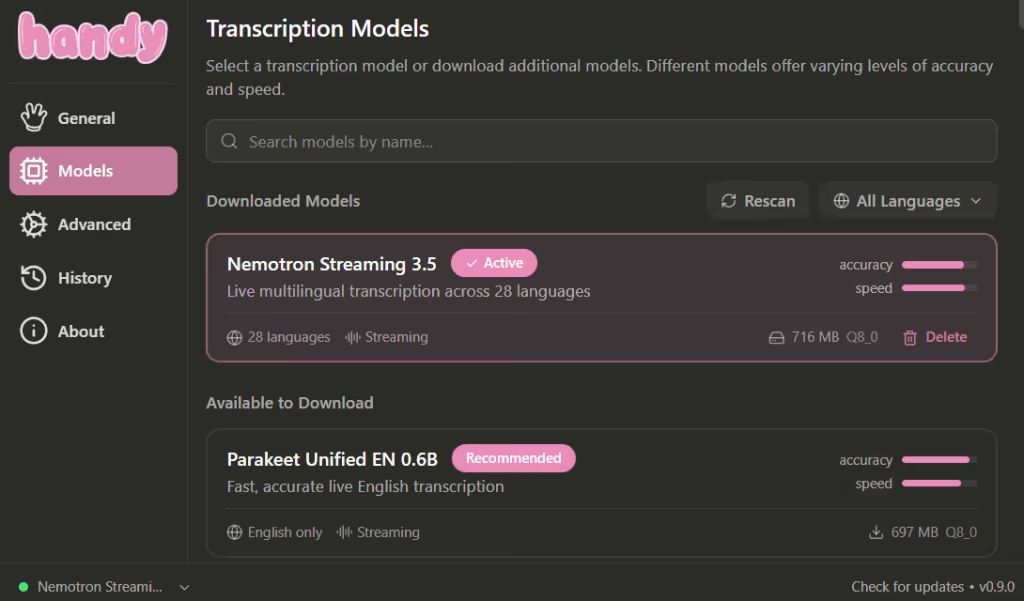
Il mio consiglio è partire da Nemotron Streaming 3.5, perché è il compromesso migliore tra velocità e qualità sull’hardware medio, e per la dettatura quotidiana in italiano se la cava bene. Se noti troppi errori sui termini specialistici, passa a Whisper Turbo e aggiungi le parole problematiche al dizionario personalizzato dell’app.
Installazione su Windows e macOS
Su Windows e macOS l’installazione è la parte facile. Puoi scaricare il pacchetto dalla pagina delle release su GitHub o dal sito ufficiale handy.computer, ma la strada più rapida passa dai gestori di pacchetti. Su Windows apri un terminale e digita:
winget install cjpais.Handy
Su macOS, se usi Homebrew, il comando equivalente è:
brew install --cask handy
Va detto, per trasparenza, che i pacchetti winget e Homebrew non sono mantenuti direttamente dagli sviluppatori di Handy ma dalla community. Se vuoi la certezza di avere sempre l’ultima versione firmata, scarica l’installer dalle release ufficiali.
Al primo avvio l’applicazione chiede alcuni permessi di sistema. Il permesso per il microfono è ovvio; quello di accessibilità (su macOS) serve invece a Handy per “digitare” il testo trascritto nell’app attiva, perché tecnicamente è come se qualcuno scrivesse al posto tuo sulla tastiera. Senza quel permesso la trascrizione funziona ma il testo non viene incollato da nessuna parte, quindi non saltare questo passaggio. Su Windows può capitare che SmartScreen mostri un avviso al primo avvio, essendo un eseguibile poco diffuso, ed è un comportamento normale per il software open source di nicchia.
Configurati i permessi, apri le impostazioni, scarica il modello che hai scelto (i download vanno da mezzo giga a un giga e mezzo) e imposta la scorciatoia. Il valore predefinito funziona, ma ti suggerisco di sceglierne una comoda da premere con una mano sola, perché l’uso tipico è tenere il tasto premuto mentre parli.
A quel punto apri un editor qualsiasi, premi, detta due frasi e guarda il testo comparire. Se qualcosa non va, il menu di debug si apre con Ctrl+Shift+D (o Cmd+Shift+D su Mac) e mostra log e percorsi utili.
Installazione su Linux: funziona, ma serve qualche attenzione
Su Linux Handy funziona, però il quadro è più articolato che su Windows e macOS. Il pacchetto si scarica dalle release ufficiali in formato AppImage o .deb, e fin qui nulla di strano. Il punto delicato è come Handy inserisce il testo nelle altre applicazioni, perché il meccanismo cambia a seconda del server grafico in uso.
Se la tua distribuzione usa ancora X11, basta installare xdotool e tutto fila liscio:
sudo apt install xdotool
Se invece sei su Wayland, ormai lo standard su Fedora, Ubuntu recenti e la maggior parte delle distribuzioni moderne, ti serve wtype:
sudo apt install wtype
Senza uno di questi strumenti Handy ripiega su un metodo generico che su Wayland dà risultati altalenanti. C’è poi una seconda particolarità, perché su Wayland le scorciatoie globali non possono essere gestite dall’applicazione stessa, per come è progettato il protocollo. La soluzione è creare una scorciatoia personalizzata nel tuo ambiente desktop che lanci il comando handy --toggle-transcription.
Su GNOME si fa da Impostazioni, Tastiera, Scorciatoie personalizzate; su KDE Plasma da Impostazioni di sistema, Scorciatoie. Chi usa window manager come Sway o Hyprland può aggiungere una riga al file di configurazione, ad esempio:
bindsym $mod+o exec handy --toggle-transcription
Un ultimo dettaglio riguarda la libreria gtk-layer-shell, che Handy usa per l’overlay di registrazione. Se al primo avvio l’app si chiude lamentando una libreria mancante, installa libgtk-layer-shell0 su Ubuntu/Debian oppure gtk-layer-shell su Fedora e Arch.
L’overlay stesso su Linux è disattivato di default perché alcuni compositor lo trattano come finestra attiva, rubando il focus all’app in cui vorresti incollare il testo. Sembrano tanti passaggi, ma nella pratica si tratta di installare un pacchetto e creare una scorciatoia, cioè dieci minuti, e poi il funzionamento quotidiano è identico agli altri sistemi.
Trucchi utili e limiti
Una volta presa confidenza con l’uso base, Handy nasconde qualche funzione in più che vale la pena conoscere. I flag da riga di comando permettono di controllare l’app dall’esterno: oltre al già citato --toggle-transcription, esistono --cancel per annullare una registrazione partita per errore e --start-hidden per avviare Handy in background al login, senza finestre in mezzo. Chi usa Raycast su Mac trova anche un’estensione dedicata per avviare la registrazione, cambiare modello e consultare la cronologia delle trascrizioni.
Interessante anche il supporto ai modelli personalizzati. Se copi un qualsiasi modello Whisper in formato GGML nella cartella models dell’applicazione, Handy lo rileva al riavvio e lo aggiunge alla lista. Significa che puoi usare versioni di Whisper ottimizzate per l’italiano scaricate da Hugging Face, una possibilità che i servizi commerciali semplicemente non offrono.
Il limite più evidente di Handy è che se non hai un buon hardware, tra la fine della dettatura e la comparsa del testo passano da uno a qualche secondo, a seconda del modello e dell’hardware. Per appunti e messaggi non pesa, per chi detta documenti lunghi può diventare percepibile. Sono limiti tipici di un progetto giovane, compensati da uno sviluppo molto attivo e da una comunità che risponde.
Da provare subito per chi scrive tanto
Handy non vincerà un confronto punto a punto con i servizi di dettatura commerciali più raffinati, visto che chi paga un abbonamento ottiene punteggiatura curata, riformulazione automatica del testo e app per il telefono. Tuttavia, Handy dichiara di voler essere non tanto la migliore app di speech-to-text quanto la più forkabile, cioè una base pulita su cui altri possano costruire.
La dettatura è una di quelle abitudini che non pensi di volere finché non la provi. Rispondere a un’email mentre riordini la scrivania, buttare giù una scaletta camminando per la stanza, prendere appunti senza staccare gli occhi da un documento. Provalo con Nemotron Streaming 3.5: nel peggiore dei casi avrai perso dieci minuti, nel migliore smetterai di scrivere molte delle tue email.