


Quando un video risulta traballante o tremolante, la prima reazione è aprire l’editor e attivare lo stabilizzatore integrato. Premiere, DaVinci Resolve e lo smartphone hanno tutti un’opzione di questo tipo, e nella maggior parte dei casi funziona analizzando l’immagine, cioè il software confronta i fotogrammi, cerca di capire come si è spostata la scena e poi taglia e sposta l’inquadratura per compensare.
È un approccio che fa il suo lavoro, ma parte da un’informazione indiretta, ricostruita analizzando i pixel. Quando la ripresa è molto traballante tende a generare quegli effetti gelatinosi in cui l’immagine sembra ondeggiare.
Gyroflow invece di indovinare il movimento osservando l’immagine, legge i dati reali del giroscopio, ovvero le misurazioni di rotazione che molte fotocamere registrano insieme al video. Sapendo con precisione come si è inclinata e ruotata la camera in ogni istante, può correggere lo scuotimento in modo molto più pulito. Il progetto è gratuito, open source e arrivato alla versione 1.6.3, con oltre un milione di download a metà 2025.
In questa guida introduttiva vedremo come funziona, con quali dispositivi è compatibile, come installarlo e qual è il flusso di lavoro per ottenere riprese fluide senza affidarti alla stabilizzazione approssimativa dell’editor. Non serve essere videomaker professionisti, perché bastano una action cam, un drone o anche solo uno smartphone.
Perché i dati del giroscopio battono la stabilizzazione classica
Uno stabilizzatore che lavora sull’immagine, come il Warp Stabilizer di Premiere, deve indovinare il movimento analizzando come si spostano i dettagli da un fotogramma all’altro.
Funziona bene finché la scena è ricca di punti di riferimento e il movimento è contenuto, ma va in difficoltà appena le cose si complicano. Poca luce, soggetti che attraversano l’inquadratura, sfocature da movimento o scuotimenti rapidi mandano in confusione l’analisi, ed è proprio lì che compaiono le deformazioni più fastidiose.
Il giroscopio non ha questo problema, perché misura il movimento alla fonte. Si tratta dello stesso sensore che lo smartphone usa per capire se lo stai tenendo in verticale o in orizzontale, e nelle fotocamere moderne registra l’orientamento del dispositivo decine o centinaia di volte al secondo. Gyroflow legge questi dati, e ricostruisce con esattezza come si è mossa la camera e poi ruota e ritaglia l’immagine per annullare lo scuotimento. Non deve interpretare nulla, perché sa già cosa è successo.
A questo si aggiunge un altro dettaglio. Le lenti grandangolari, tipiche di action cam e droni, distorcono l’immagine ai bordi con il classico effetto “fisheye“. Gyroflow conosce le caratteristiche ottiche di centinaia di lenti grazie ai profili lente, e corregge questa distorsione mentre stabilizza. Il risultato è un’immagine che resta geometricamente coerente anche quando la camera ruota in modo deciso, cosa che gli stabilizzatori basati sui pixel raramente riescono a gestire.
C’è anche un vantaggio pratico che apprezzerai col tempo. Avendo i dati di movimento separati dal video, puoi sperimentare quanto vuoi, cioè cambi l’intensità della stabilizzazione, blocchi l’orizzonte, regoli lo zoom e vedi subito l’anteprima senza dover rielaborare ogni volta l’intera analisi dell’immagine. A mio parere è questo, più ancora della qualità, il motivo per cui chi gira molto materiale finisce per adottarlo, perché il controllo che offre è di un altro ordine rispetto a un cursore “stabilizza” da attivare e sperare per il meglio.
Quali fotocamere e smartphone supporta
Il requisito di Gyroflow è uno solo, ovvero serve un video accompagnato dai dati del giroscopio. La buona notizia è che oggi moltissimi dispositivi li registrano, spesso nascondendoli dentro il file video stesso senza che chi riprende se ne accorga. La cattiva notizia è che non tutto è compatibile, quindi vale la pena controllare prima di girare materiale importante.
Sul fronte delle action cam la copertura è ampia. Le GoPro funzionano dalla HERO 5 Black in poi, mentre Insta360 è supportata sui modelli lineari come GO, ONE R, ONE RS, Ace e Ace Pro, ma non sulle camere a 360 gradi. DJI copre Avata e Avata 2, le Action 4 e 5, il drone Neo e l’unità O3 Air. Anche diverse mirrorless Sony recenti registrano i dati gyro, tra cui α7 IV, α7C, α7S III, FX3, FX30 e α6700, così come le Blackmagic Pocket Cinema Camera e alcuni modelli RED che salvano tutto nei file .r3d.
E se la tua camera non registra i dati di movimento? Qui sta una delle idee più interessanti del progetto, ovvero la sorgente esterna. Puoi montare sulla camera principale un dispositivo che logga il giroscopio per conto suo e poi sincronizzi i due flussi.
Quel dispositivo può essere una scheda di volo Betaflight, un piccolo logger basato su ESP32, oppure semplicemente il tuo telefono. Esistono app come GyLog (solo iOS) o Sensor Logger (Android) che usano l’IMU dello smartphone per registrare beccheggio, rollio e imbardata circa cento volte al secondo, esportando un file .gcsv che Gyroflow legge senza problemi. In pratica, fissando saldamente il telefono alla fotocamera, puoi stabilizzare con questo metodo anche riprese fatte con attrezzature che non hanno un giroscopio integrato.
Installare Gyroflow
Installare Gyroflow è semplice e le strade sono diverse a seconda del sistema operativo. Il modo più immediato su Windows è il Microsoft Store, dove l’app è presente ufficialmente e si aggiorna da sola. Se preferisci la riga di comando, o vuoi inserire l’installazione in uno script, puoi usare il gestore di pacchetti integrato di Windows con un solo comando.
winget install --id Gyroflow.Gyroflow
Su macOS l’applicazione è disponibile sull’App Store, ma anche tramite Homebrew se gestisci già i tuoi programmi in quel modo.
brew install --cask gyroflow
Su Linux la via più comoda è Flatpak, che funziona su qualsiasi distribuzione abbia Flathub configurato.
flatpak install flathub xyz.gyroflow.Gyroflow
In alternativa, su tutte le piattaforme puoi scaricare i binari direttamente dalla pagina delle release su GitHub, dove trovi anche le versioni di sviluppo più aggiornate se hai bisogno dell’ultimissima funzionalità. Per la maggior parte dei casi la versione stabile dallo store ufficiale è la scelta giusta.
Vale la pena ricordare che esiste anche una versione mobile, sia su iOS che su Android, pensata soprattutto per chi gira con il telefono o vuole una stabilizzazione veloce senza passare dal computer. È comoda per i lavori rapidi, ma se cerchi il controllo completo sui parametri e l’integrazione con il tuo editor, l’applicazione desktop resta il riferimento.
Il flusso di lavoro passo per passo
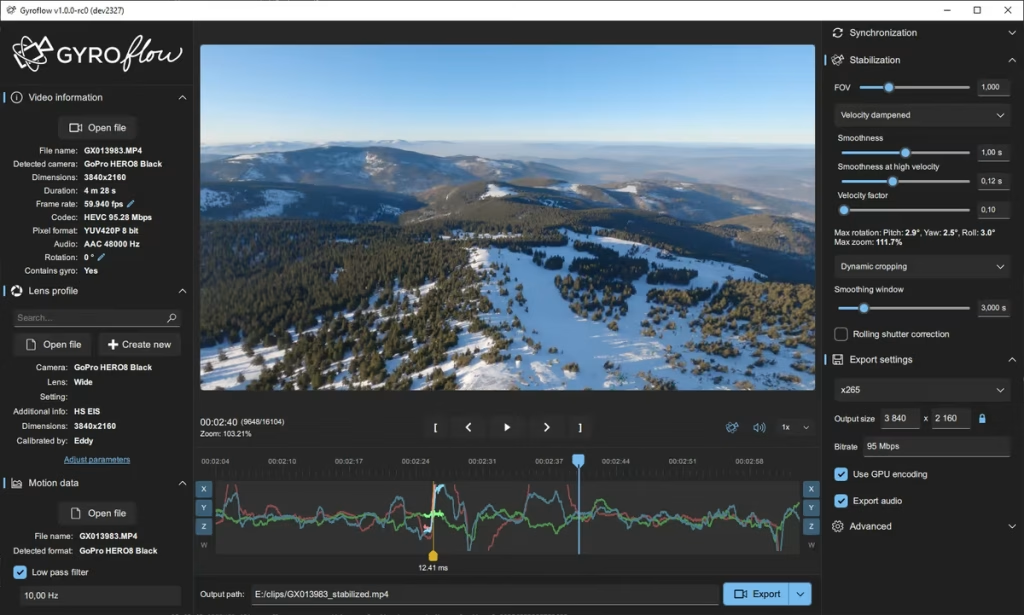
Una volta aperta l’applicazione, il procedimento di base si riduce a pochi passaggi logici, e per molte camere è quasi automatico. Vale la pena seguirli in ordine almeno le prime volte, perché capire cosa fa ogni fase ti aiuta poi a risolvere i problemi quando qualcosa non torna.
- Carica il video. Trascini il file nella finestra principale. Se la camera è tra quelle che salvano i dati gyro internamente, come una GoPro recente o una DJI, Gyroflow li estrae da solo insieme al video e non devi fare altro.
- Controlla il profilo lente. L’app cerca di riconoscere la lente e di caricare il profilo corretto in automatico. Questo profilo serve a correggere la distorsione ottica, quindi è importante che sia quello giusto. Se non viene rilevato, puoi sceglierlo manualmente dall’ampio database integrato, cercando il modello della tua camera.
- Sincronizza se necessario. Quando i dati di movimento arrivano da una sorgente esterna, come il telefono o un logger, vanno allineati al video. Qui entrano in gioco i sync point, ovvero 3-5 punti del filmato in cui c’è un movimento netto e deciso, e Gyroflow allinea i due flussi confrontando lo scuotimento visibile con il picco registrato dal giroscopio. Premendo Auto Sync il programma calcola lo sfasamento e mette tutto in fase. Per le camere che registrano gyro e tempi corretti internamente, questo passaggio non serve.
- Regola la stabilizzazione. Agisci sul cursore della fluidità (Smoothness) per decidere quanto deve essere stabile la ripresa, eventualmente attivi il blocco dell’orizzonte, e scegli la modalità di zoom. Vedremo questi parametri in dettaglio nel prossimo paragrafo.
- Esporta. A questo punto hai due strade. Puoi renderizzare direttamente da Gyroflow il video stabilizzato in un nuovo file, oppure, se preferisci continuare a lavorare nel tuo editor, esportare un file di progetto con estensione .gyroflow che contiene tutti i parametri e i dati di movimento.
Il consiglio pratico è di non avere fretta con i sync point quando ti servono. Piazzarli in corrispondenza di movimenti bruschi e ben visibili, come una virata secca o un urto, rende l’allineamento molto più affidabile rispetto a sceglierli in momenti di calma. Una sincronizzazione precisa è la base di tutto, perché se i dati non sono allineati al fotogramma giusto, nessuna regolazione successiva produrrà un buon risultato.
Fluidità, orizzonte e zoom adattivo
Tre impostazioni determinano l’aspetto finale del video, e capirle ti evita di procedere per tentativi. La prima è la fluidità, lo Smoothness. Più alzi il valore, più la ripresa diventa stabile e cinematografica, ma c’è un prezzo da pagare, perché per stabilizzare l’immagine il software deve avere margine ai bordi. Una stabilizzazione più aggressiva comporta quindi un ritaglio maggiore e una perdita di campo inquadrato. Il punto giusto dipende da cosa stai girando, cioè per una ripresa a mano libera basta poco, mentre per un volo FPV o una corsa serve un valore più alto.
Il blocco dell’orizzonte (Horizon Lock) mantiene la linea dell’orizzonte perfettamente dritta anche quando la camera si inclina. È un effetto molto bello su droni e action cam, perché dà quella sensazione di stabilità da gimbal, ma va usato con criterio. Per tenere l’orizzonte fermo mentre la camera ruota, Gyroflow deve zoomare di più, e in caso di rotazioni molto rapide alcuni giroscopi arrivano al loro limite di misurazione, producendo risultati imperfetti. Conviene attivarlo quando il tipo di ripresa lo giustifica.
Lo zoom è il parametro che spesso fa la differenza tra un video accettabile e uno ben fatto. Gyroflow offre più modalità. Quella più semplice non applica alcuno zoom dinamico e si limita a stabilizzare. La modalità zoom dinamico, invece, regola lo zoom istante per istante per sfruttare al massimo i pixel disponibili.
Nei momenti di calma il ritaglio è quasi nullo e mantieni quasi tutto il campo inquadrato, mentre quando arriva uno scossone improvviso il software zooma solo quel tanto che basta a coprire quel preciso momento, per poi tornare indietro con una transizione morbida. Questo zoom adattivo è uno dei motivi per cui il risultato sembra naturale invece, dato che non sacrifichi l’inquadratura in modo costante, ma solo dove e quando serve.
C’è poi il cursore del campo visivo (FOV), con cui puoi zoomare manualmente, dove sotto 1.0 stringi l’inquadratura e sopra la allarghi. Il mio suggerimento è di partire dallo zoom dinamico, osservare il risultato e intervenire manualmente solo se l’inquadratura non ti convince. Nella maggior parte dei casi l’automatismo fa già un ottimo lavoro.
Integrarlo nell’editor con il plugin OpenFX
Renderizzare un file a parte va benissimo per molti usi, ma se monti i tuoi video in DaVinci Resolve, Premiere o After Effects probabilmente preferisci stabilizzare senza uscire dal tuo flusso di lavoro. Per questo Gyroflow mette a disposizione dei plugin, ovvero uno OpenFX per DaVinci Resolve e applicazioni compatibili, più plugin dedicati per i prodotti Adobe. L’idea è applicare la stabilizzazione direttamente sulla clip in timeline, mantenendola modificabile.
Il funzionamento dipende dalla camera. Se giri con sorgenti che includono gyro e tempi corretti nel file, come GoPro 8 e successive, DJI o Insta360, puoi applicare il plugin alla clip e caricare direttamente il file video, lasciando che il plugin estragga tutto da solo. In DaVinci Resolve aggiungi l’effetto e, nelle sue impostazioni, premi Load for current file oppure indichi il file con il pulsante Browse. In alternativa, dalla scheda Fusion puoi inserire il nodo Gyroflow subito dopo il nodo di input del media.
Quando invece la camera richiede sincronizzazione, come in alcuni smartphone, RunCam, blackbox o RED, il procedimento cambia leggermente. Fai tutto il lavoro di caricamento, profilo lente e sincronizzazione nell’applicazione principale di Gyroflow, ma invece di renderizzare esporti il file di progetto .gyroflow. Questo file contiene i dati di movimento e tutti i parametri che hai impostato. A quel punto, nelle impostazioni del plugin dentro l’editor, selezioni quel file .gyroflow nel campo dedicato al progetto, e la stabilizzazione viene applicata alla clip con le regolazioni che avevi già definito.
Da un lato non devi gestire file video intermedi e duplicati, dall’altro mantieni la stabilizzazione come un effetto vivo sulla clip, che puoi disattivare o ritoccare in qualsiasi momento senza rifare l’esportazione.
Imperdibile per chi produce spesso video dinamici
Lavorando sui dati reali di movimento invece che sull’immagine, Gyroflow ottiene risultati che gli stabilizzatori tradizionali faticano a raggiungere, soprattutto sulle riprese più traballanti di action cam e droni, dove la differenza è netta e visibile a occhio nudo. E lo fa restando gratuito, open source e disponibile praticamente ovunque.
Non è una soluzione magica per ogni situazione e il requisito dei dati del giroscopio resta il vero spartiacque, perché se la tua camera non li registra e non hai voglia di montarci sopra un telefono o un logger per ottenerli, il metodo classico basato sull’immagine rimane l’unica strada.
Va anche messo in conto che la stabilizzazione costa sempre un po’ di inquadratura, dato che per compensare lo scuotimento il software deve ritagliare i bordi. È un compromesso intrinseco, non un difetto del programma, ma è bene saperlo quando componi le inquadrature, lasciando un margine attorno al soggetto.
Se produci spesso materiale dinamico e vuoi un controllo serio sul risultato, vale la pena dedicare del tempo a impararlo, perché una volta capito il flusso di lavoro difficilmente tornerai indietro.