









Sul PC di chi amministra anche solo un paio di macchine remote, anno dopo anno, si forma una piccola collezione di programmi. PuTTY apre il terminale, WinSCP o FileZilla spostano i file, un client VNC mostra lo schermo del Raspberry Pi e magari un altro strumento ancora serve per configurare il router via cavo. Ognuno ha la sua interfaccia, le sue password salvate e le sue scorciatoie, e nessuno comunica con gli altri.
electerm prova a risolvere questa confusione. Si tratta di un’applicazione gratuita e open source, distribuita con licenza MIT, che riunisce in una sola finestra terminale locale, SSH, SFTP, FTP, Telnet, porta seriale e perfino i protocolli di desktop remoto RDP, VNC e Spice. Funziona con Windows, macOS e Linux, ma anche con Android e iOS, e sincronizza segnalibri e temi fra dispositivi diversi senza obbligarti a creare un account.
Negli ultimi mesi il progetto ha accelerato parecchio. La serie 5, arrivata ad agosto 2026, ha portato un assistente AI capace di eseguire comandi con la tua approvazione, un server MCP integrato e una lunga lista di piccole comodità, fino alla versione 5.5.35 pubblicata a fine settembre.
Il risultato è uno strumento che si rivolge tanto a chi amministra un homelab quanto a chi deve semplicemente caricare qualche file sul proprio spazio web, e che riesce a restare comprensibile anche per chi non passa le giornate davanti a una shell.
Cosa offre electerm e su quale tecnologia si basa
Il nome tradisce subito le fondamenta del progetto. electerm è costruito su Electron, lo stesso framework che fa funzionare Visual Studio Code, Discord e Slack, ovvero un’applicazione web impacchettata insieme a una copia del motore di Chromium. Di conseguenza il programma si presenta identico su ogni sistema operativo e riceve aggiornamenti molto frequenti, spesso più di uno a settimana.
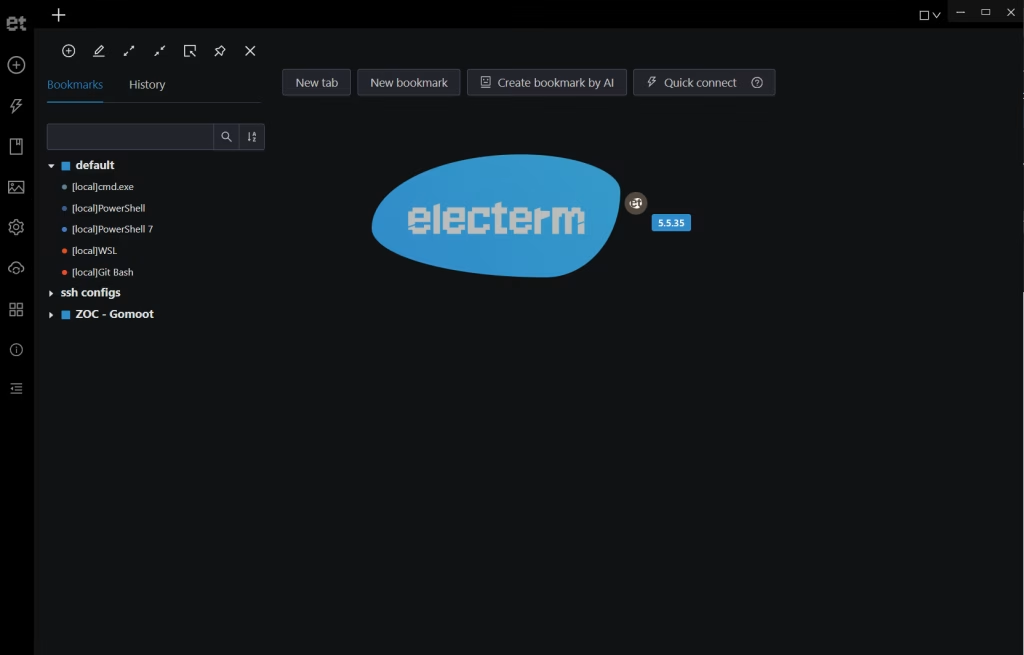
Lo svantaggio riguarda i consumi. Sul mio PC Windows la versione 5.5.35, con un solo terminale locale, lancia sei processi e occupa circa 200 MB di RAM. Con tre schede attive si sale a sette processi e a poco più di 300 MB. ZOC, il client nativo che uso da anni, con quattro sessioni SSH in altrettante schede si ferma a 34 MB, compresi i piccoli programmi da 2 MB che accompagnano ogni connessione. Su un computer recente la differenza passa inosservata, mentre su un sistema meno potente potrebbe farsi notare.
L’interfaccia segue lo schema a schede dei browser. Sulla sinistra trovi l’elenco dei segnalibri, cioè le connessioni salvate con indirizzo, porta e credenziali, organizzabili in cartelle. Al centro compaiono le finestre di lavoro, che puoi affiancare in layout a due colonne o a griglia 2×2 per tenere d’occhio più server nello stesso momento. I protocolli gestiti coprono praticamente ogni scenario domestico e professionale:
- SSH e SFTP. Il cuore del programma, con accesso tramite password, chiave pubblica o certificato, tunnel, inoltro delle porte e delle finestre grafiche X11.
- FTP e Telnet. Servono ancora per vecchi NAS, stampanti di rete e apparati che non hanno mai conosciuto SSH.
- Porta seriale. Indispensabile per configurare switch, router e schede come Arduino o ESP32 collegate via USB.
- RDP, VNC e Spice. Il desktop remoto di un PC Windows, di un Raspberry Pi o di una macchina virtuale, direttamente in una scheda.
Oltre ai protocolli, electerm gestisce anche i trasferimenti Zmodem e Trzsz, cioè i comandi rz e sz che inviano file attraverso la stessa sessione del terminale, perfino dentro tmux. È una funzione di nicchia, ma chi lavora su server raggiungibili solo tramite più passaggi intermedi sa quanto possa tornare comoda.
Mi piace molto la scorciatoia globale Ctrl+2, che fa apparire e sparire la finestra da qualsiasi punto del sistema, come i terminali a tendina dei vecchi giochi per PC. electerm non è il terminale più veloce né il più elegante, ma è uno dei pochi che ti permette di smettere di saltare fra quattro applicazioni per lavori che, in fondo, riguardano sempre la stessa macchina.
Come installare electerm su computer, smartphone e server
La strada più breve per installarlo sono i gestori di pacchetti, che si occupano anche degli aggiornamenti. Su Windows basta aprire il Terminale o PowerShell e digitare il comando di winget, mentre su macOS lo strumento di riferimento è Homebrew:
# Windows con winget
winget install electerm.electerm

# Windows con Scoop (serve prima aggiungere il bucket dorado)
scoop bucket add dorado https://github.com/chawyehsu/dorado
scoop install dorado/electerm

# macOS con Homebrew
brew install --cask electerm

# Linux con Snap
sudo snap install electerm --classic

# Qualsiasi sistema con Node.js
npm i -g electerm
Se preferisci evitare Snap su Ubuntu o Debian, scarica dalla sezione Releases del repository GitHub il pacchetto .deb adatto alla tua architettura e installalo con apt, che risolve da solo le dipendenze. Su Fedora e openSUSE il procedimento è identico con il file .rpm:
# Debian, Ubuntu, Linux Mint
sudo apt install ./electerm-*-linux-amd64.deb

# Fedora
sudo dnf install ./electerm-*.rpm
Per le distribuzioni datate esistono build legacy compatibili con sistemi usciti nel 2018, e resta compatibile perfino con Windows 7. Se invece non puoi installare software sul PC dell’ufficio, cerca nella stessa pagina gli archivi .zip o l’eseguibile senza la parola installer nel nome, che partono senza privilegi di amministratore. Su Linux la stessa funzione la svolge il file AppImage.
Da luglio 2026 electerm è arrivato anche su Android, con file APK da scaricare manualmente, mentre su iPhone e iPad si trova nell’App Store. Sullo schermo di uno smartphone l’interfaccia è inevitabilmente sacrificata, ma per riavviare un servizio bloccato lontano da casa basta e avanza.
Al primo avvio conviene creare subito un segnalibro di tipo SSH, compilando indirizzo, porta (di norma la 22), nome di accesso e metodo di autenticazione. Se hai già configurato il collegamento SSH senza password, indica il file della chiave privata al posto della password, perché è più sicuro e ti evita di digitare credenziali a ogni connessione.
Esiste infine una terza strada, pensata per chi ha un server domestico sempre acceso. electerm-web porta lo stesso programma nel browser e gira dentro un container Docker, così raggiungi le tue macchine da qualsiasi PC senza installare nulla:
docker run --init -d \
  -v $(pwd)/electerm-web-data:/home/electerm/data \
  -e "DB_PATH=/home/electerm/data" \
  -e "HOST=0.0.0.0" \
  -e "ENABLE_AUTH=1" \
  -e "SERVER_SECRET=una_stringa_casuale_lunga" \
  -e "SERVER_PASS=la_tua_password" \
  -p 8082:5577 \
  zxdong262/electerm-web
Dopo l’avvio l’interfaccia risponde su http://indirizzo-del-server:8082. Le tre variabili legate all’autenticazione diventano obbligatorie se il servizio è raggiungibile da Internet, e in quel caso conviene anche metterlo dietro un reverse proxy con HTTPS. Un pannello che apre terminali sui tuoi server è, per definizione, la porta d’ingresso più preziosa della rete di casa.
Segnalibri, file remoti e sincronizzazione senza account
Aprire una connessione SSH in electerm significa avere a disposizione anche il gestore file remoto. Accanto al terminale compare la vista SFTP, divisa fra cartelle locali e remote, dove puoi trascinare file in entrambe le direzioni, anche più di uno per volta. Un doppio clic su un file di testo presente sul server lo apre nell’editor integrato e, al salvataggio, la modifica torna sul server. Per sistemare al volo una configurazione di Nginx o un docker-compose.yml non serve più scaricare il file, modificarlo e ricaricarlo.
Fra le aggiunte recenti quella che trovo più comoda si chiama path follow. Con la vista divisa fra terminale e SFTP, ogni cd digitato nella shell sposta anche il pannello dei file nella stessa cartella, e viceversa. Si abilita con l’icona a forma di graffetta nella barra della sessione oppure, in modo permanente, dalle impostazioni del terminale. È ancora marcata come sperimentale e funziona con bash, zsh, sh e ash, mentre fish resta escluso.
Sul fronte della sicurezza, le password salvate non finiscono in chiaro sul disco. electerm si appoggia alla cifratura del sistema operativo, cioè al Portachiavi su macOS, a DPAPI su Windows e a libsecret o gnome-keyring su Linux. Un altro account sullo stesso computer, di conseguenza, non può leggerle.
La sincronizzazione è l’altra funzione che, a mio avviso, giustifica da sola l’installazione. Segnalibri, temi e comandi rapidi possono essere copiati su un Gist privato di GitHub, su Gitee, su un server WebDAV come Nextcloud o su un’istanza personalizzata, senza passare da servizi dello sviluppatore.
Per il Gist ti basta generare dalle impostazioni del tuo account un token personale con il solo permesso gist, incollarlo nella sezione dedicata del programma e caricare i dati. Sul secondo PC inserisci lo stesso codice con l’ID del Gist creato e scarichi tutto.
Imposta sempre una password di sincronizzazione, così i segnalibri vengono cifrati prima di lasciare il computer. Un Gist privato non è pubblico, ma chiunque ne conosca l’indirizzo può aprirlo, e dentro ci sono gli indirizzi di tutti i tuoi server.
Chi arriva da un altro client trova un’importazione diretta dal file ~/.ssh/config, ma non dai formati proprietari. Per esempio per portare in electerm la mia rubrica di ZOC ho esportato gli host nel file .zhd, che è un semplice testo, e l’ho convertito con un breve script PowerShell nel formato JSON che electerm accetta dal pulsante Import del pannello segnalibri.
Host, porte, nomi di accesso, tunnel e comandi da lanciare dopo il login trovano posto nei campi giusti, mentre le chiavi private vanno ricollegate a mano, una connessione alla volta. Se il segnalibro non ne indica nessuna, electerm prova da solo quelle presenti nella cartella .ssh dell’account di Windows e chiede la passphrase in una piccola finestra.
Gli spazi di lavoro completano il quadro. Salvano l’insieme delle schede aperte e la loro disposizione, per cui se ogni mattina apri gli stessi tre server in griglia puoi memorizzare la configurazione una volta e richiamarla con un clic. Valgono solo per le schede nate dai segnalibri, non per le connessioni al volo.
Risposte automatiche, input multiplo e comandi salvati
I trigger osservano ciò che compare nel terminale e rispondono al posto tuo. Si definiscono con un testo o un’espressione regolare da cercare e con l’azione da compiere, che può essere l’invio di una risposta oppure una semplice notifica sul desktop. Esistono su tre livelli distinti:
- Globali. Si impostano nelle impostazioni, sezione Triggers, e valgono per ogni scheda.
- Per segnalibro. Riguardano solo le connessioni aperte da quella voce salvata.
- Di sessione. Si creano dall’icona ƒx in basso e spariscono alla chiusura della scheda.
Un esempio classico riguarda gli switch Cisco, che interrompono l’output lungo con la scritta --More-- e aspettano la barra spaziatrice. Un’impostazione che risponde con uno spazio, senza Invio, elimina decine di pressioni ripetitive.
Allo stesso modo puoi farti avvisare con una notifica quando compare la richiesta di password di sudo, senza inviarla in automatico. Ti consiglio proprio questa prudenza, perché automatizzare le conferme [y/n] è comodo, ma una regola troppo generica finisce per dire sì a qualcosa che non avevi previsto.
Chi amministra più server troverà utili due modalità dal nome simile ma dall’uso diverso. L’input speculare, attivabile dall’icona di trasmissione in alto a destra del pannello, replica ogni tasto premuto in tutte le schede aperte, così puoi aggiornare cinque macchine osservandone l’output in tempo reale.
L’input multiplo, invece, apre un campo nella barra inferiore dove spunti le schede di destinazione, scrivi un comando e lo invii una volta sola. Il primo resta attivo finché non lo spegni, il secondo è un messaggio singolo, e proprio per questo rende più difficile sbagliare bersaglio.
I comandi rapidi conservano le istruzioni lunghe che non vuoi riscrivere, come un docker compose pull && docker compose up -d, e dall’ultima versione si possono fissare nel pannello di destra insieme alla cronologia. Per compiti ripetitivi più articolati c’è il widget Batch Operation, che esegue una sequenza di passaggi descritta in un file JSON, fra connessione, comandi, upload e download:
[
  {
    "name": "Connessione al NAS",
    "action": "connect",
    "params": { "host": "192.168.1.20", "username": "admin", "authType": "password" }
  },
  {
    "name": "Spazio libero sui dischi",
    "action": "command",
    "command": "df -h"
  }
]
Lo stesso file si può lanciare da riga di comando, e quindi anche dall’Utilità di pianificazione di Windows o da cron:
electerm -bo "C:\script\controllo-nas.json"
Da segnalare, infine, la barra di monitoraggio, disattivata di default e attivabile dalle impostazioni del terminale. Mostra carico della CPU, memoria, traffico di rete e occupazione dei dischi del server collegato, leggendo i dati con normali comandi di shell e senza installare alcun agente sulla macchina remota.
L’assistente AI con modalità Agent e server MCP
Trovare un aiuto basato sull’intelligenza artificiale dentro un client SSH è ancora una rarità. PuTTY, WinSCP, MobaXterm e ZOC non ne hanno uno, mentre electerm con la serie 5 ne ha fatto una delle funzioni centrali. L’idea di fondo è semplice. Invece di tenere aperto un chatbot in un’altra finestra e copiare avanti e indietro comandi ed errori, fai la domanda direttamente dove stai lavorando. Ma c’è di più, molto di più, grazie alla modalità Agent e server MCP, che vediamo in seguito.
La configurazione si trova nelle impostazioni, raggiungibili dall’icona a ingranaggio nella barra di sinistra, alla voce AI. Il menu Presets compila da solo indirizzo e percorso dei fornitori più diffusi, da DeepSeek a Google Gemini, Groq, Mistral e OpenRouter, e in generale funziona qualsiasi servizio compatibile con le API di OpenAI o di Anthropic. Appena installato, electerm propone FluxionAI, ma non sei obbligato ad usarlo. Una volta impostato tutto, fai il test.
Oltre a URL, modello e credenziali, servono due campi obbligatori. Il primo è il ruolo, cioè le istruzioni di base che l’AI riceve prima di ogni domanda, il secondo è la lingua delle risposte. Sulla mia installazione il testo predefinito di quel campo era in cinese, quindi ti conviene sostituirlo con qualcosa di simile:
Sei un esperto di Linux e di sistemi. Rispondi in italiano, proponi il comando più sicuro, spiega in breve cosa fa e segnala se modifica o cancella dati. Fornisci i comandi formattati in Markdown. Se operi in modalità Agent, non eseguire operazioni sul server senza la mia esplicita autorizzazione.
Se il pulsante Test connection restituisce l’errore «self signed certificate in certificate chain», come è successo a me, la causa è quasi sempre l’antivirus. Kaspersky, ESET, Avast e altri ispezionano le connessioni cifrate, e la soluzione consiste nell’escludere electerm.exe dalla scansione del traffico HTTPS.
Una volta salvato tutto, in ogni sessione compare il pulsante AI nella barra in basso a sinistra, che apre un pannello laterale. Sotto il campo in cui scrivi le richieste c’è un interruttore con due voci, e capire la differenza fra le due è la cosa più importante di tutta la sezione:
- Ask. L’AI risponde e basta, senza vedere né il terminale né il server. Se chiedi «ci sono aggiornamenti da fare?», ti spiega come scoprirlo e ti propone i comandi adatti alle varie distribuzioni. Ogni blocco di codice ha però un pulsante ▷ che lo invia al terminale, così decidi tu, un’istruzione alla volta, cosa far girare.
- Agent. L’AI entra nella sessione. Pianifica i passaggi, lancia i comandi nella scheda selezionata, legge l’output e prosegue da sola.
In questa seconda modalità la stessa domanda sugli aggiornamenti cambia natura. Non ricevi più un elenco di comandi da provare, perché l’assistente riconosce da sé il sistema operativo, interroga il gestore dei pacchetti e ti restituisce un riepilogo.
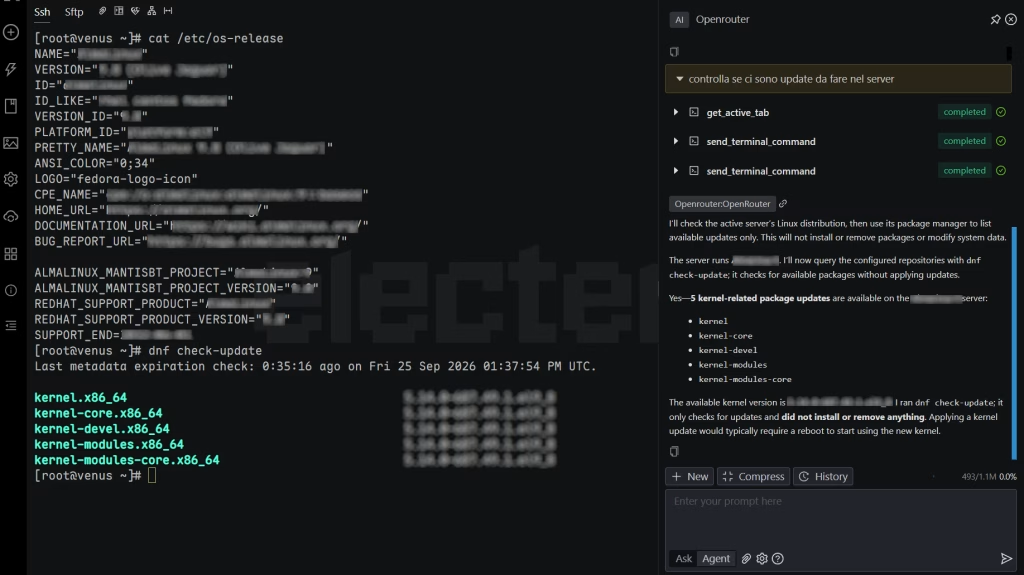
Lo stesso vale per lavori molto più articolati. Puoi chiedere un controllo di sicurezza del server, dalle porte aperte ai tentativi di accesso falliti registrati nei log, una sessione di manutenzione con pulizia delle librerie inutilizzate e analisi dello spazio su disco, l’impostazione e la verifica dei backup, oppure l’installazione e la configurazione di un nuovo software. In pratica hai un amministratore di server al tuo comando! È la funzione più potente di electerm, e proprio per questo va governata.
Ti suggerisco di iniziare con compiti di sola lettura, come «controlla quali servizi systemd sono falliti e dimmi perché», e di leggere sempre l’istruzione prima di approvarla, soprattutto se sei collegato come root. L’ultima frase del ruolo che ti ho suggerito sopra aggiunge un freno in più, ma resta un’indicazione per il modello e non un blocco tecnico. La decisione finale spetta sempre a te, perché un comando sbagliato su un server in produzione non si annulla con Ctrl+Z.
Vale poi un’avvertenza più generale. Tutto ciò che invii a un servizio AI esterno, output del terminale compreso, viaggia su Internet e può essere conservato dal fornitore, per cui password, chiavi private e token non dovrebbero mai finire in un prompt.
Il server MCP integrato fa il percorso inverso. MCP, sigla di Model Context Protocol, è lo standard che permette agli assistenti AI esterni, come Claude Desktop o un agente di programmazione, di usare strumenti di terze parti. Attivandolo dal pannello Widgets, electerm mette a disposizione sull’indirizzo 127.0.0.1:30837 funzioni per aprire schede, eseguire comandi, leggere l’output, gestire i segnalibri e trasferire file via SFTP.
È una possibilità potente, ma la documentazione stessa avverte che il server non prevede alcuna autenticazione. Tienilo quindi limitato alla macchina locale, lascia disattivato l’accesso alle impostazioni e accendilo solo per il tempo che ti serve.
Quattro rivali a confronto
Il mercato dei client SSH è affollato, e ciascuno dei concorrenti più noti prevale su un terreno preciso. La tabella riassume le differenze principali:
| Programma | Licenza e prezzo | Sistemi | Desktop remoto | Punto di forza |
|---|---|---|---|---|
| electerm | open source, gratuito | Windows, macOS, Linux, Android, iOS | RDP, VNC, Spice | tutto in una finestra, sincronizzazione senza account |
| Termius | gratuito, sincronizzazione a pagamento | Windows, macOS, Linux, Android, iOS | no | interfaccia curata, app mobili |
| MobaXterm | Home gratuita, Professional a 69 dollari | solo Windows | RDP, VNC | server X integrato, strumenti Unix |
| Tabby | open source, gratuito | Windows, macOS, Linux | no | temi e plugin |
Il rivale più diretto per l’aspetto grafico e per le app su smartphone è Termius, ma la sincronizzazione dei server fra dispositivi richiede l’abbonamento Pro. electerm offre la stessa comodità gratis, appoggiandosi a un Gist o al tuo Nextcloud.
MobaXterm resta il coltellino svizzero degli amministratori Windows, con un server X integrato che electerm non possiede. La versione gratuita, però, si ferma a 12 sessioni salvate, 2 tunnel SSH e 4 macro, e su macOS e Linux non esiste.
Tabby è il parente più stretto, perché anch’esso è open source e costruito su Electron, con consumi di memoria simili. Offre più libertà nella personalizzazione grazie ai plugin, ma non apre il desktop remoto.
Una finestra al posto di PuTTY, WinSCP e del client VNC
electerm non è un programma perfetto e non prova a esserlo. Poggiare su Electron lo rende più pesante di un client nativo, alcune funzioni recenti come il path follow sono ancora sperimentali e il ritmo serrato degli aggiornamenti, per quanto rassicurante sulla salute del progetto, porta con sé qualche piccola regressione corretta nella versione successiva. Se cerchi il terminale più rapido in assoluto, fai meglio a guardare verso Ghostty o WezTerm, da affiancare a un’applicazione SFTP separata.
Tuttavia il valore di electerm sta altrove. In un solo programma gratuito trovi terminale, gestore dei file sul server, desktop remoto, porta seriale e sincronizzazione cifrata dei segnalibri, tutte cose che con Termius o MobaXterm richiedono un abbonamento oppure restano legate a un unico sistema operativo. L’assistente AI e il server MCP sono un’aggiunta interessante, a patto di trattarli con la prudenza che meritano strumenti capaci di eseguire comandi su macchine reali.